
Networking
A Networking funkcióval a résztvevők egymást megtalálhatják és kapcsolatba léphetnek egymással a rendezvényen belül — saját profillal, kapcsolódási kérésekkel, chattel, találkozó-egyeztetéssel és QR-kód alapú, személyes találkozáskor is használható megosztással.Fejlesztés alattA Networking modul jelenleg is aktív fejlesztés alatt áll, és a
funkciókör bővítése szerepel a roadmapen. Előfordulhat, hogy egyes
részletek a közeljövőben változnak vagy kiegészülnek.
ModulA Networking egy külön modul, amelynek a rendezvényhez tartozó
csomagban engedélyezve kell lennie ahhoz, hogy megjelenjen a
webalkalmazásban.
Bekapcsolás és profil
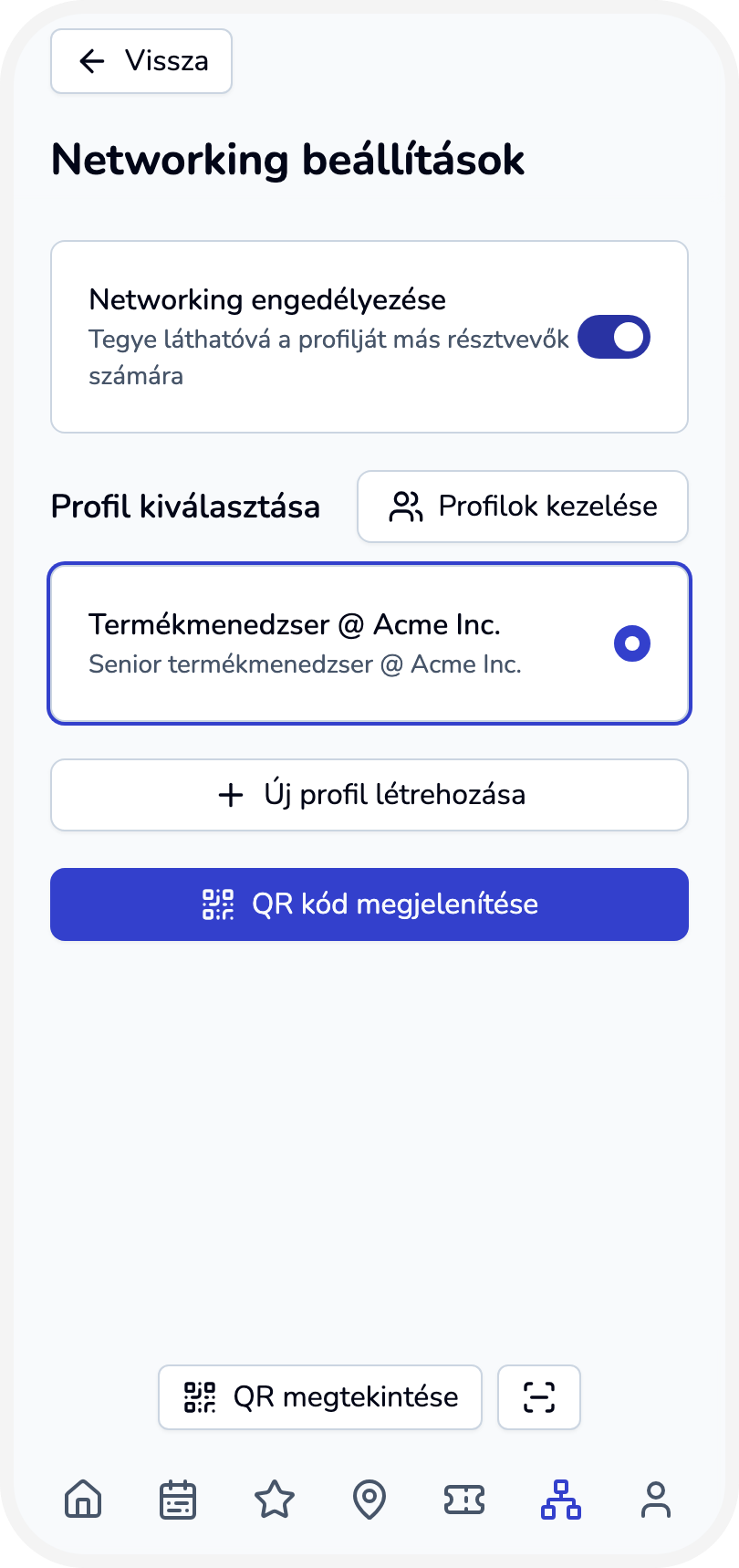 A résztvevő a webalkalmazás Networking képernyő > Networking beállítások alól tudja
bekapcsolni a funkciót.
- A “Networking engedélyezése” kapcsoló teszi láthatóvá a profilját a többi résztvevő számára — kikapcsolt állapotban a résztvevő nem jelenik meg mások listájában, és nem tud kapcsolódni sem.
- A networking profil a felhasználó fiókjához tartozik, nem csak az adott rendezvényhez — így több profil is létrehozható és tárolható (például más-más céghez vagy szerephez), és ezek közül választható ki egy alapértelmezett, illetve rendezvényenként külön is kiválasztható, melyik profil legyen aktív.
- Megadható adatok: név, beosztás/headline, bemutatkozás, cég, pozíció, LinkedIn, Twitter/X, weboldal, érdeklődési körök, mit keres (pl. milyen kapcsolatot vagy lehetőséget keres a rendezvényen), és profilkép.
Bejelentkezés szükségesA Networking böngészéséhez és használatához bejelentkezés kell —
vendégként (bejelentkezés nélkül) a résztvevő csak egy erre felhívó
üzenetet lát.
Bevezető ablak első használatkor
Amikor a résztvevő először nyitja meg a Networking képernyőt, rövid bevezető ablak fogadja, amely lépésekben (Tovább / Vissza) mutatja be a funkciót. Ha a résztvevőnek még nincs profilja, a lépések: Mutatkozzon be (profil létrehozása), Legyen látható (a networking bekapcsolása) és Találjon embereket és kapcsolódjon; a gomb itt a Profil beállítása. Ha már van profilja (például a szervező importálta), az ablak a profil ellenőrzésére, a QR-kód használatára és az adatvédelmi lehetőségekre hívja fel a figyelmet (Beállításokhoz gomb). A Később gombbal az ablak átugorható.Résztvevők böngészése
A résztvevők listája név vagy cég alapján kereshető. Egy profilra kattintva megnyílik a részletes nézet: bemutatkozás, érdeklődési körök, “mit keres”, elérhetőségi linkek (LinkedIn, weboldal stb.).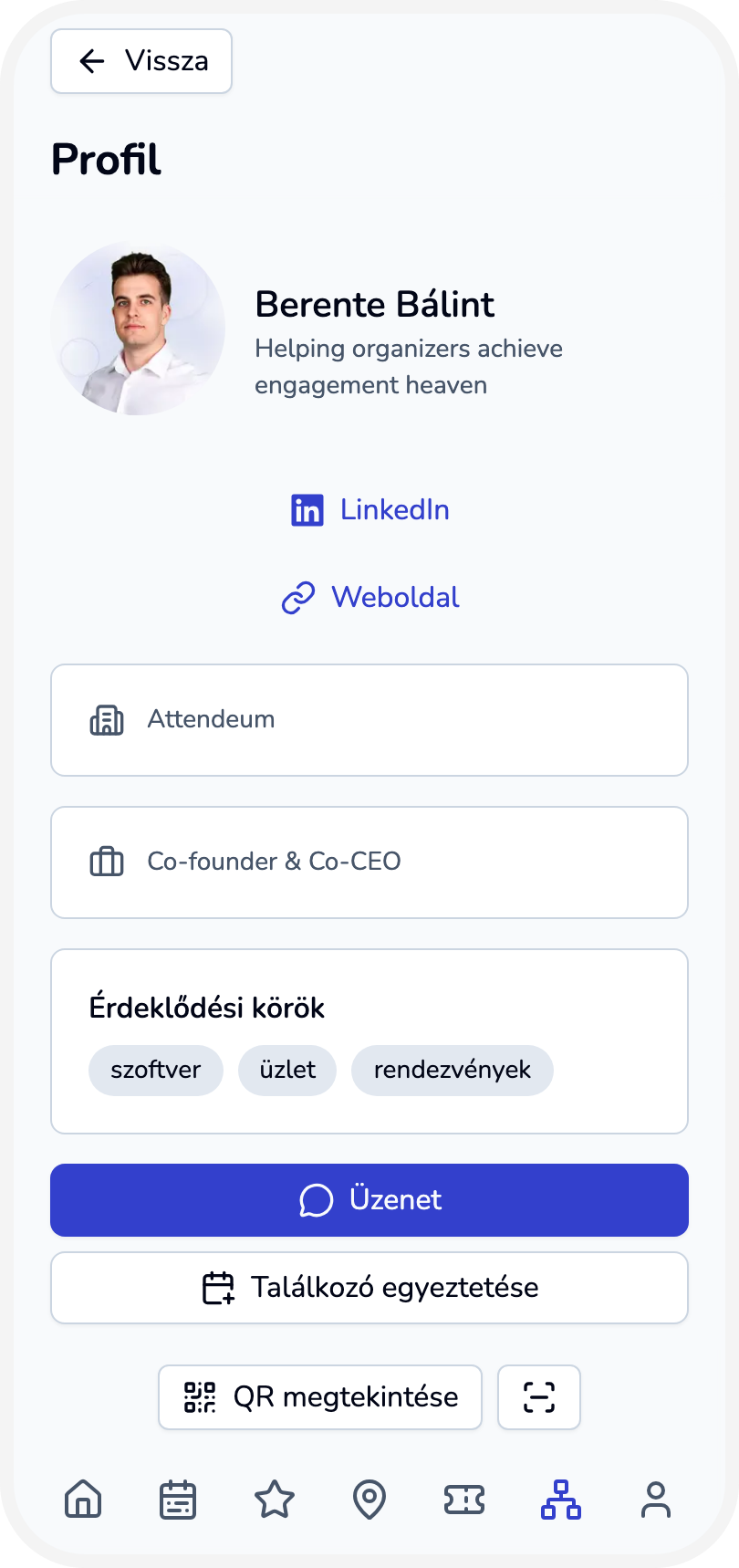
Kapcsolódás
- Egy profilnál a “Kapcsolódás” gombbal kérés küldhető, opcionálisan egy személyes üzenettel.
- A címzett a kérést elfogadhatja vagy elutasíthatja.
- Amíg a kérés függőben van, ez mindkét fél számára jelzésre kerül (“Kérés elküldve” / “Kapcsolódni szeretne”).
- Elfogadás után a két résztvevő kapcsolódva lesz, és ekkortól látják egymás elérhetőségi adatait is (pl. e-mail, LinkedIn) — kapcsolódás előtt ezek nem nyilvánosak.
- Kapcsolódás után a profilon megjelenik az “Üzenet” gomb (privát chat) és a “Találkozó egyeztetése” gomb.
QR-kód alapú kapcsolódás
Minden résztvevőnek van egy saját networking QR-kódja, amit élőben, személyes találkozáskor mutathat meg másoknak beolvasásra.AdatvédelemA QR-kód mindig az aktuálisan kiválasztott networking profilra mutat —
ha valaki később másik profilra vált, a korábban megosztott QR-kód is az
új, aktuális profilt fogja megjeleníteni.
Kapcsolatok kezelése
A Networking képernyőn a résztvevő fülek között vált: Kapcsolatok, Chat, Találkozók (és a résztvevők keresése). A Kapcsolatok fülön a networking tevékenység két fő listában jelenik meg:- Kapcsolatok — az elfogadott, létrejött kapcsolatok listája.
- Kérések — a bejövő (rá váró), elküldött (általa küldött, függőben lévő) és elutasított kérések.
Chat
A kapcsolódott résztvevők egymás között, kettesben üzenetet válthatnak — ez külön funkció, nem ugyanaz, mint a közvetítés élő chatje vagy a Help Desk.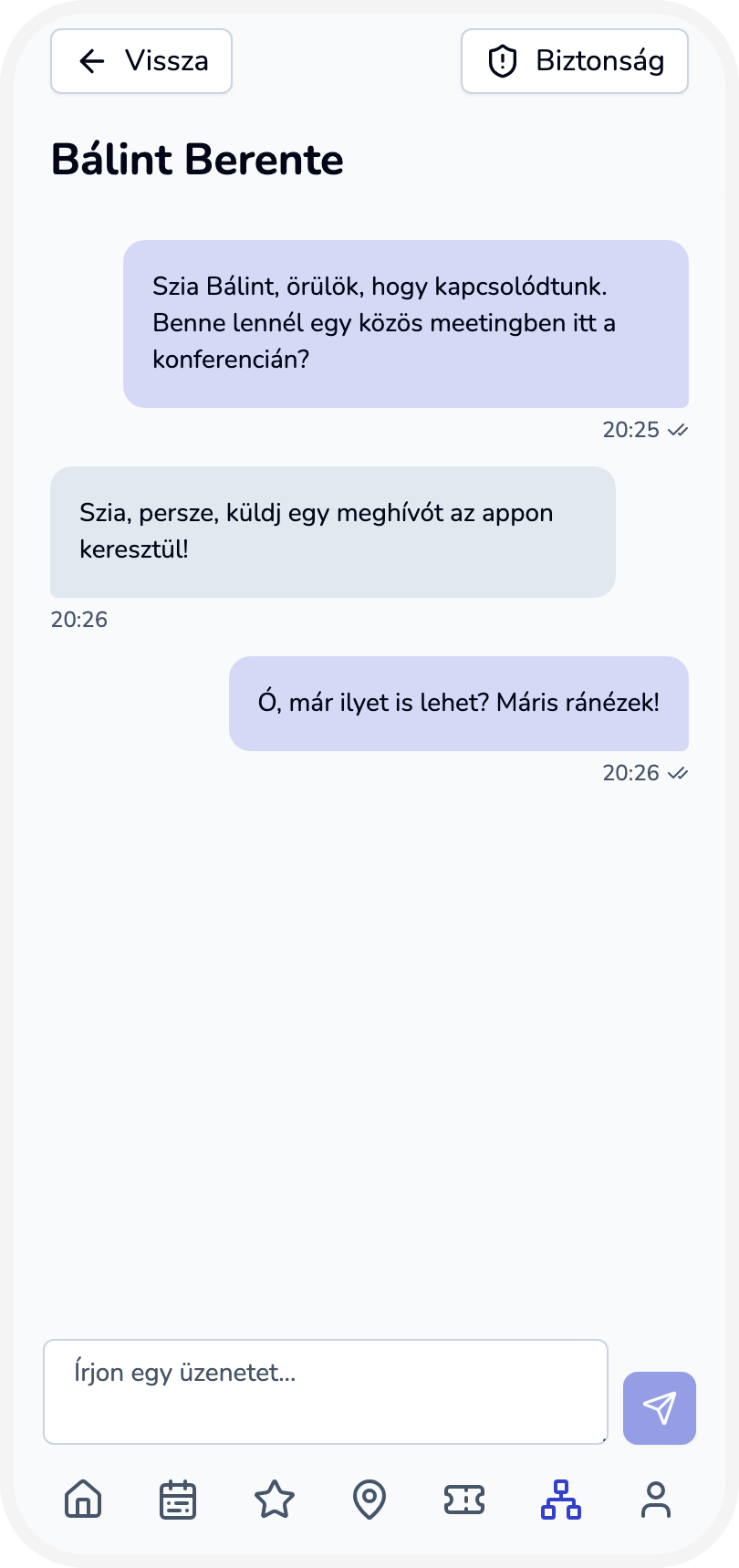 Belépési pontok:
- Egy kapcsolódott résztvevő profilján az “Üzenet” gomb.
- A Networking képernyő Chat füle — itt a beszélgetések listája érhető el.
Nincs szervezői betekintésA közvetítés élő chatjével és a Help Deskkel ellentétben ezek a privát
1:1 üzenetek nem jelennek meg a szervezői Támogatás felületen, és
nincs rajtuk AI-moderáció. A stáb nem látja és nem kezeli őket.
Résztvevő blokkolása és jelentéseHa egy beszélgetés során a másik fél viselkedése nem elfogadható, a chat képernyő jobb felső sarkában található Blokkolás / Jelentés gombbal lehetőség van:
- Blokkolni a résztvevőt — ekkor a kapcsolat megszűnik, és a továbbiakban nem tud üzenetet küldeni.
- Jelenteni az esetet a szervező/admin csapatnak — a jelentés okát röviden meg kell adni, és a csapat kivizsgálja azt.
Találkozók
Kapcsolódott résztvevők időpontot egyeztethetnek egymással: javaslat, elfogadás, elutasítás vagy lemondás. A javaslatban szerepel az időpont és az időtartam, opcionálisan a rendezvény Helyszínei közül választott hely.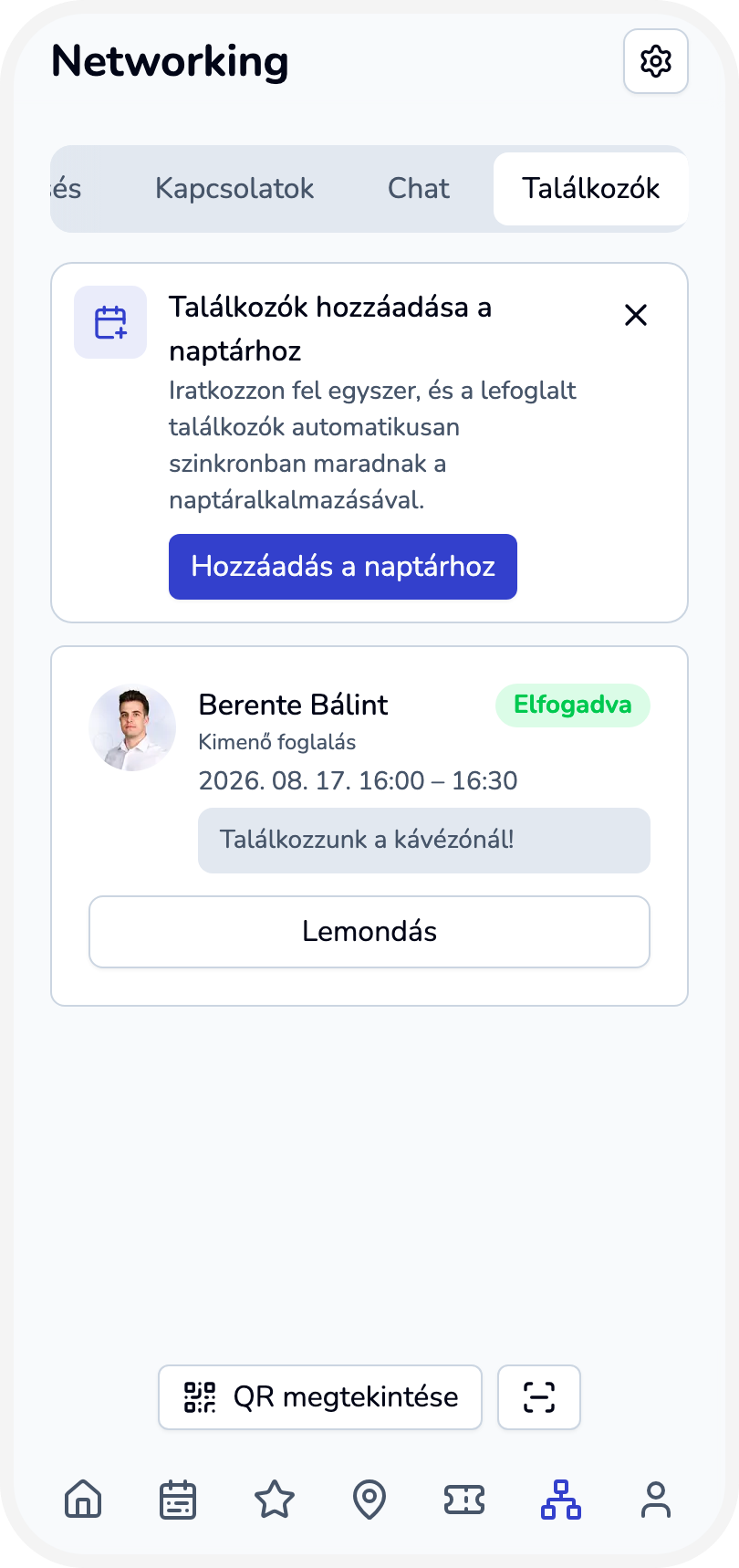 Belépési pontok:
- Egy kapcsolódott résztvevő profilján a “Találkozó egyeztetése” gomb.
- A Networking képernyő Találkozók füle — itt a függőben lévő és a már lefoglalt találkozók listája jelenik meg.
Szervezői beállítások
A rendezvény admin felületén a Networking menüpont alatt a szervező a következőket kezelheti.Beállítások
- Címtárkeresés — ha be van kapcsolva, a résztvevők kereshetnek és böngészhetnek a networking címtárban, és kapcsolatfelkérést küldhetnek az appban.
- Találkozófoglalás — a kapcsolódó résztvevők időpontot javasolhatnak és foglalhatnak egymással. Bekapcsolt állapotban további beállítások jelennek meg:
- Találkozási pontok: egyedi találkozási helyek (például stand, tárgyaló, networking sarok) a Hozzáadás gombbal felvéve, a hely neve melletti gombbal eltávolíthatók.
- Ajánlott helyszínek: több választós lista a rendezvény Helyszínei közül, amelyek a találkozók javasolt helyei lesznek.
- Foglalási időablak: megadja, mikor foglalhatnak találkozót a résztvevők. Három mód közül választhatsz:
- Az esemény teljes időtartama — a találkozók az esemény kezdete és vége között foglalhatók (a pontos időszakot a felület kiírja),
- Nyitott, nincs korlátozás — a résztvevők bármikor foglalhatnak,
- Egyedi időtartomány — a Kezdés és Befejezés mezőkben megadott időszakon belül.
Profilok importálása
A Profilok importálása blokkban CSV fájlból tömegesen hozhatsz létre networking profilokat azoknak a résztvevőknek, akik már szerepelnek az eseményben. A sorokat a rendszer e-mail cím alapján párosítja a meglévő résztvevőkkel.- Az
emailoszlop kötelező; a profil további adatai (név, beosztás, bemutatkozás, cég, pozíció, LinkedIn, Twitter/X stb.) opcionálisak. A pontos oszlopokat az importablak mutatja. - Bejelentkezett résztvevőknél a profil azonnal érvényesül, meghívott (még be nem lépett) résztvevőknél az első belépéskor.
- A networking automatikusan bekapcsol azoknál, akiknél először engedélyezed. Aki később kikapcsolta, annál a választása megmarad: ismételt importálás sem kapcsolja vissza.
- A nem párosítható sorok kimaradnak, az ok megjelenik a listában (például Érvénytelen e-mail cím, Nem található résztvevő ezzel az e-mail címmel).