
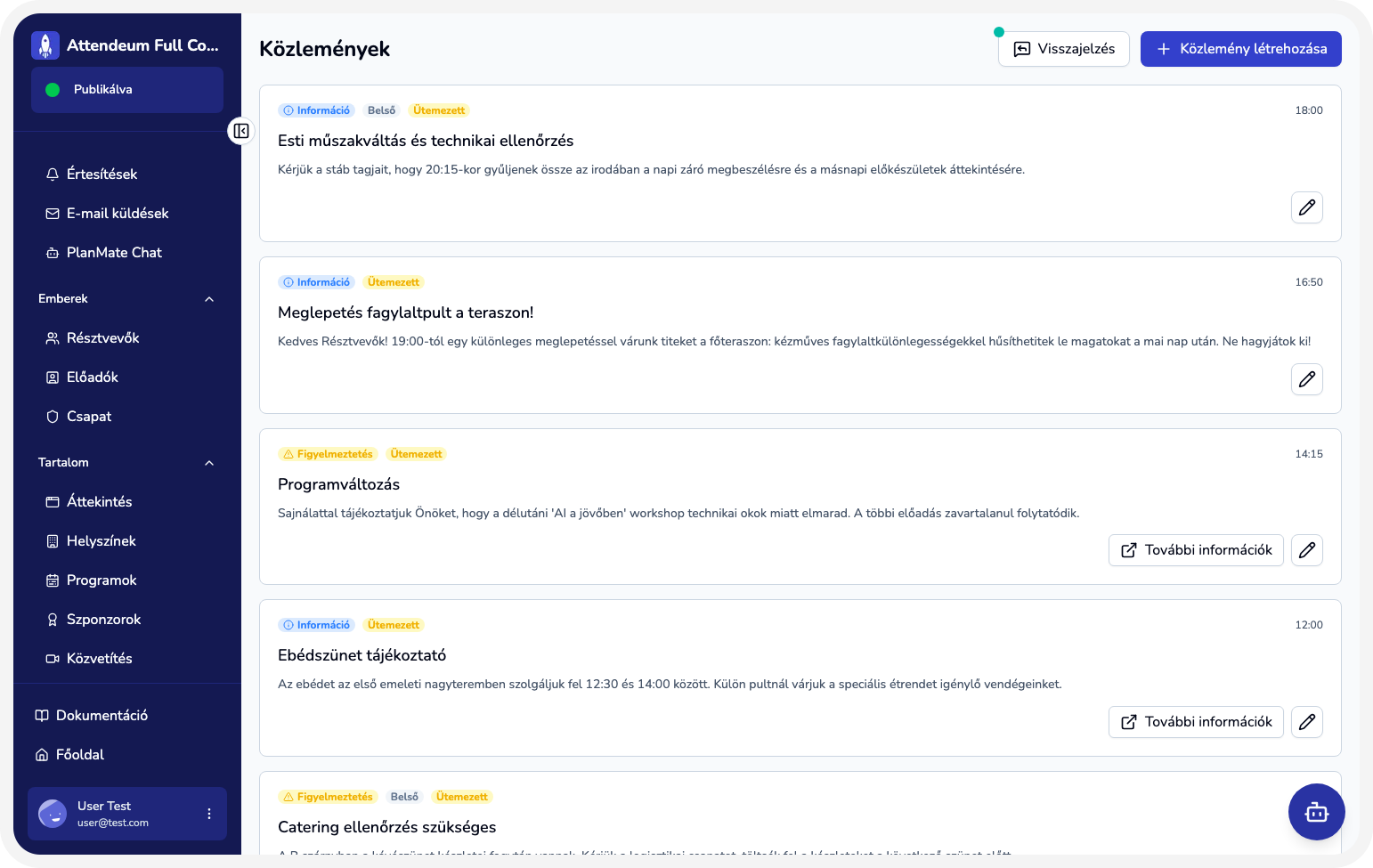
 A Közlemények menüpontban rövid, fontos üzeneteket juttathatsz el a csapatnak vagy a résztvevőknek a megfelelő felületeken.
Új közlemény létrehozása
- Nyisd meg a Közlemények menüpontot.
- A jobb felső sarokban hozz létre új közleményt.
- cím
- leírás
- link (opcionális)
- a közlemény fokozata vagy típusa (például információ, figyelmeztetés, hiba vagy a felületen elérhető hasonló szintek)
- belső vagy külső közlemény
- közzététel dátuma — ezzel időzítheted, mikortól jelenjen meg a közlemény
- Kiemelt kép (opcionális): PNG, JPEG vagy WEBP formátumú kép
- Megjelenítés felugró ablakban (alapértelmezetten kikapcsolva)
Belső közlemény
A belső közlemény a csapatnak szól, és megjelenik például az áttekintés nézetben (a korábban dokumentált szervezői áttekintő felületen).Külső közlemény
A külső közlemény inkább a résztvevőknek szól: megjelenik a webalkalmazásban is, és értesítés is megy róla (a rendszer szabályai szerint).Kiemelt kép
A Kiemelt kép a közlemény listaelemén bélyegképként, a felugró ablakban és a részletes nézetben nagyobb méretben jelenik meg. A kép feltöltése után törölhető is.Megjelenítés felugró ablakban
Ha bekapcsolod a Megjelenítés felugró ablakban kapcsolót, azok a résztvevők, akik még nem látták a közleményt, az alkalmazás megnyitásakor egy felugró ablakban kapják meg.- Több nem látott felugró közlemény esetén egyszerre egy jelenik meg: a Rendben gombbal bezárva a következő következik.
- A felugró ablak csak a külső közleményeknél jelenik meg a résztvevőknek. A belső közlemények ugyanígy felugranak a csapattagoknak az admin felületen (minden csapattagnál külön követve, ki látta már).
- A közlemény a felugró ablaktól függetlenül továbbra is megjelenik a listában.
- A bezárás (vagy a közlemény megnyitása a listából) véglegesen láttatott-nak jelöli a közleményt. A listában a még nem látott közlemény mellett jelzőpont látható, amely a megnyitás után eltűnik.
Szerkesztés utáni állapotHa utólag szerkeszted a közleményt, a már látottnak jelölés nem áll vissza: aki egyszer látta, annak nem jelenik meg újra felugró ablakban.
Szerkesztés, link megnyitása, törlés
- Szerkesztés a ceruza ikonnal.
- Ha van megadott link, a További információ gombbal megnyitható.
- Időzített közlemény esetén beállíthatod vagy módosíthatod a Közzététel dátumát.
- A szerkesztés mellett a közlemény törölhető is.