
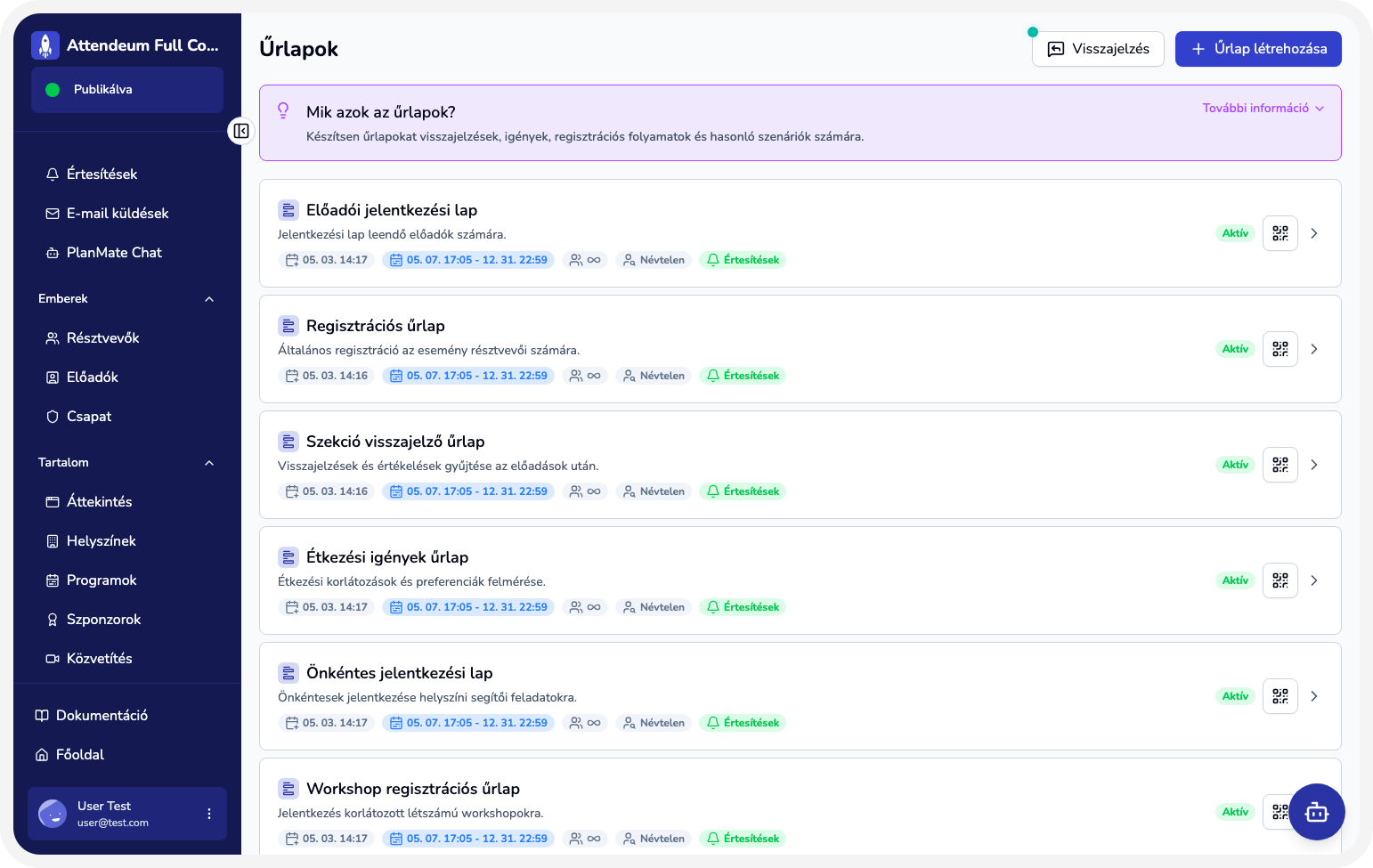
 A Moderáció témakör alatt az Űrlapok menüpontban hozhatsz létre és szerkeszthetsz kitölthető űrlapokat a résztvevők számára.
Új űrlap létrehozása
- Nyisd meg az Űrlapok menüpontot.
- Hozz létre egy új űrlapot ikon és cím megadásával, illetve formázott leírás (markdown) használatával, ha szükséges.
Indítás sablonból
Az új űrlap létrehozó oldalán az Indítás sablonból blokkban előre elkészített űrlapokat találsz. A sablon kiválasztása után a Sablon használata gombbal azonnal létrejön egy kitöltésre kész űrlap, amelyet utána szabadon szerkeszthetsz. Minden sablonnál látszik, hány mezőt tartalmaz. Jelenleg két sablon érhető el:- Visszajelzési űrlap: általános értékelés (csillagos), ajánlási kedv, valamint két szabad szöveges kérdés (mi tetszett, mit lehetne jobban csinálni).
- Regisztrációs űrlap: teljes név, e-mail cím, telefonszám, cég és étkezési igények.
Mezők és szekciók
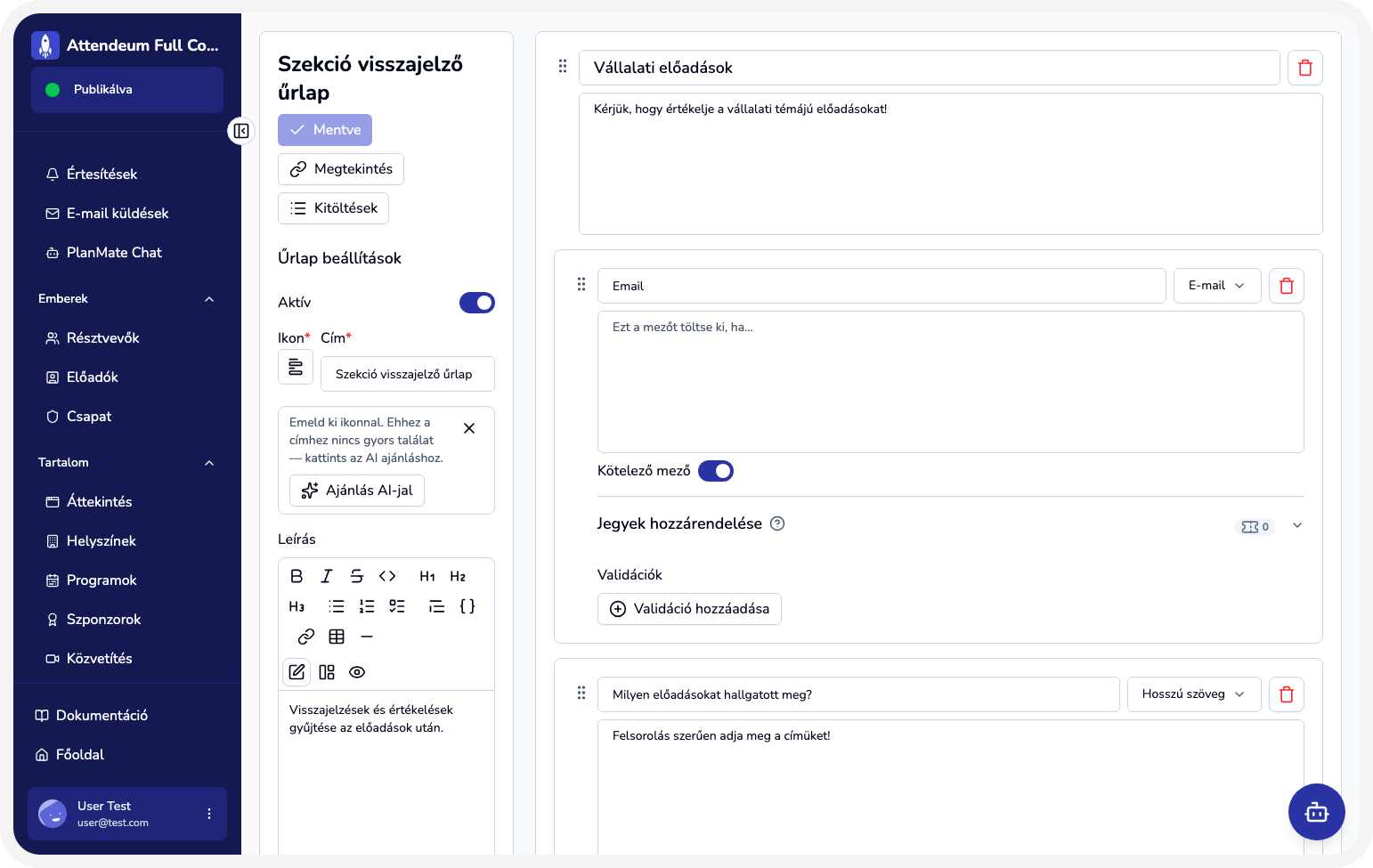 Az űrlapszerkesztőben mezőket és szekciókat adhatsz hozzá.
Mezőtípusok
A célnak megfelelően választhatsz több típus közül, például:- rövid szöveg
- hosszú szöveg
- választási lehetőségek (választó)
- e-mail cím
- egyéb, a felületen elérhető típusok
Választási lehetőségek sorrendjeA publikus űrlapon a rádiógomb, jelölőnégyzet és legördülő mezők lehetőségei ábécésorrendben jelennek meg a kitöltőknek, függetlenül attól, milyen sorrendben vitted fel őket. A szerkesztőben a lehetőségek a felvitel sorrendjében látszanak. Ha például időpontokat adsz meg, ezt érdemes figyelembe venni (a „13:00” az „9:00” előtt szerepelhet).
Értékelés mezőAz értékelés (csillagos) mező 1–5 közötti értéket tárol: a kitöltő által kiválasztott csillagok száma jelenik meg a kitöltések táblázatában is.
Szekciók és sorrend
- Szekciókat is létrehozhatsz: a mezőket szekciókba rendezheted.
- A mezők és szekciók sorrendje húzással (fogantyúval) állítható.
- Egyes szekciókat és mezőket törölhetsz.
- Mezőket megjelölhetsz kötelezőnek vagy különleges szabályúként (a felületen elérhető jelölések szerint).
E-mail mező és jegyek
Az e-mail típusú mezőnél jegyeket is hozzárendelhetsz a kitöltőhöz. Tipikus felhasználás: regisztrációs űrlap, amelyet a jegykezeléssel együtt használsz.Kitöltés után jegyAz űrlap kitöltése után a résztvevő automatikusan megkapja a hozzárendelt jegyet (a beállításoknak megfelelően).
Jóváhagyás kéréseHa szeretnéd, hogy a jegy kiosztása előtt te hagyd jóvá a jelentkezést, kapcsold be a Beküldések jóváhagyásának megkövetelése beállítást. Részletek: Beküldések jóváhagyása.
Bal oldali beállítások
A szerkesztő bal oldalán többek között beállítható:- cím és leírás
- kitölthetőségi időszak (mettől meddig lehet kitölteni)
- az űrlap rögzítése a publikus oldalon és/vagy a webalkalmazásban
- névtelen beküldés engedélyezése, illetve hogy a kitöltéshez bejelentkezés szükséges-e
- Beküldések jóváhagyásának megkövetelése (lásd lent)
Beküldés névvel és névtelenül
- Ha a felhasználó be van jelentkezve, a beküldés névhez kötött módon történik.
- Ha nincs bejelentkezve, és a névtelen beküldés engedélyezett, anonim módon is beküldheti.
- Ha a névtelen beküldés nincs engedélyezve, csak bejelentkezés után, névvel küldhető el az űrlap.
Beküldések jóváhagyása
Alapértelmezetten minden beküldés azonnal érvényes, és elindítja az űrlap automatikus műveleteit (például a jegy kiosztását). Ha előbb át szeretnéd nézni a jelentkezéseket, kapcsold be a Küldési beállítások között a Beküldések jóváhagyásának megkövetelése kapcsolót. Bekapcsolt állapotban:- minden új beküldés Függőben állapotba kerül, és semmilyen automatikus művelet nem fut le (a jegy nem kerül kiosztásra),
- a függőben lévő és a jóváhagyott beküldések beleszámítanak a Beküldések maximális száma korlátba, az elutasítottak nem.
Jóváhagyás és elutasítás
A Kitöltések táblázatban új Státusz oszlop jelzi a beküldések állapotát: Függőben, Jóváhagyva vagy Elutasítva. A Státusz szűrővel (Mind, Függőben, Jóváhagyva, Elutasítva) szűkítheted a listát.- Jelölj ki egy vagy több beküldést (soronként, vagy az Összes kijelölése jelölőnégyzettel).
- Kattints a Jóváhagyás (N) vagy az Elutasítás (N) gombra.
- A megerősítő ablakban megadhatsz egy opcionális megjegyzést a résztvevőnek, ami az e-mailben is szerepel.
- Függőben beküldés jóváhagyható vagy elutasítható.
- Az elutasított beküldés utólag még jóváhagyható, de ha az űrlap addigra betelt a maximális számig, a jóváhagyás nem lehetséges.
- A jóváhagyott beküldés már nem módosítható.
- Jóváhagyáskor lefutnak az űrlap automatikus műveletei, például a jegykiosztás.
Mit lát a résztvevő?
- Beküldés után: „A beküldése jóváhagyásra vár.”
- Elutasítás után a publikus űrlapoldalon: „Korábbi beküldését nem hagyták jóvá. Az űrlapot újra beküldheti.” A résztvevő tehát új beküldést indíthat.
WebalkalmazásA „korábbi beküldés nem lett jóváhagyva” üzenet jelenleg csak a publikus űrlapoldalon jelenik meg, a webalkalmazásban még nem.
AI jóváhagyási javaslat
A jóváhagyás kérése mellett bekapcsolható az AI jóváhagyási javaslat. A Jóváhagyási szempontok mezőben megfogalmazhatod, kit fogadnál el (például: „Csak céges e-mail címeket és munkakört tartalmazó regisztrációkat fogadj el.”). A függőben lévő beküldésekhez az AI ezek alapján javaslatot ad, ami az AI javaslat oszlopban jelenik meg: Érvényes, Nem érvényes vagy Ismeretlen.Kitöltések megtekintése
A bal felső részen elérhető a kitöltések nézet: a válaszok táblázatban jelennek meg, így összehasonlíthatók a beküldések.- Az oszlopok láthatósága a legördülő menüből kapcsolható: a kevésbé releváns részleteket elrejtheted, hogy átláthatóbb legyen a tábla.
Megjelenítés mentéseAz oszlopok láthatósága és a táblanézet beállítása a böngésző ablakában kerül mentésre (helyi megjegyzés). Más felhasználók és másik eszköz nem látja automatikusan ugyanezt a nézetet.
Űrlapok a webalkalmazásban
A webalkalmazásban megnyitott űrlap az alkalmazáson belül marad (telepített alkalmazásként sem lép ki a böngészőbe). Az űrlap vagy statikus oldal leírásába írt külső (markdown) hivatkozások viszont új lapon nyílnak meg, így a résztvevő nem veszíti el az alkalmazás munkamenetét.Export és további műveletek
- A kitöltéseket exportálni lehet.
- Visszaléphetsz a szerkesztéshez, vagy megtekintheted az űrlapot úgy, ahogy a kitöltőknek megjelenik.
Űrlap törlése
Az űrlap törlése a szerkesztés nézetből érhető el. Ajánlott megoldások a törlés helyett:- Vedd le a további kitöltés lehetőségét (például kitölthetőségi időszak lezárása, vagy az űrlap levétele a publikus felületről és a webalkalmazásból), és hagyd meg az űrlapot csak a már beérkezett válaszok olvasásához / exportjához.
- Ha az űrlapot technikailag meg kell tartani, de már nem használod, jelezd egyértelműen a címben vagy a leírásban (például hogy „már nem használt”), így a kitöltések megmaradnak, a résztvevők pedig nem küldenek új választ.
Feladatok az űrlaphoz
Az űrlap szerkesztése mellett feladatok is kezelhetők: új feladat hozható létre közvetlenül az űrlaphoz kapcsolódóan. Ez akkor hasznos, ha például feladatot szeretnél rögzíteni: értékeljük ki az űrlap-válaszokat, vagy szerkessük meg az űrlapot a visszajelzések alapján.Tipikus felhasználási módok
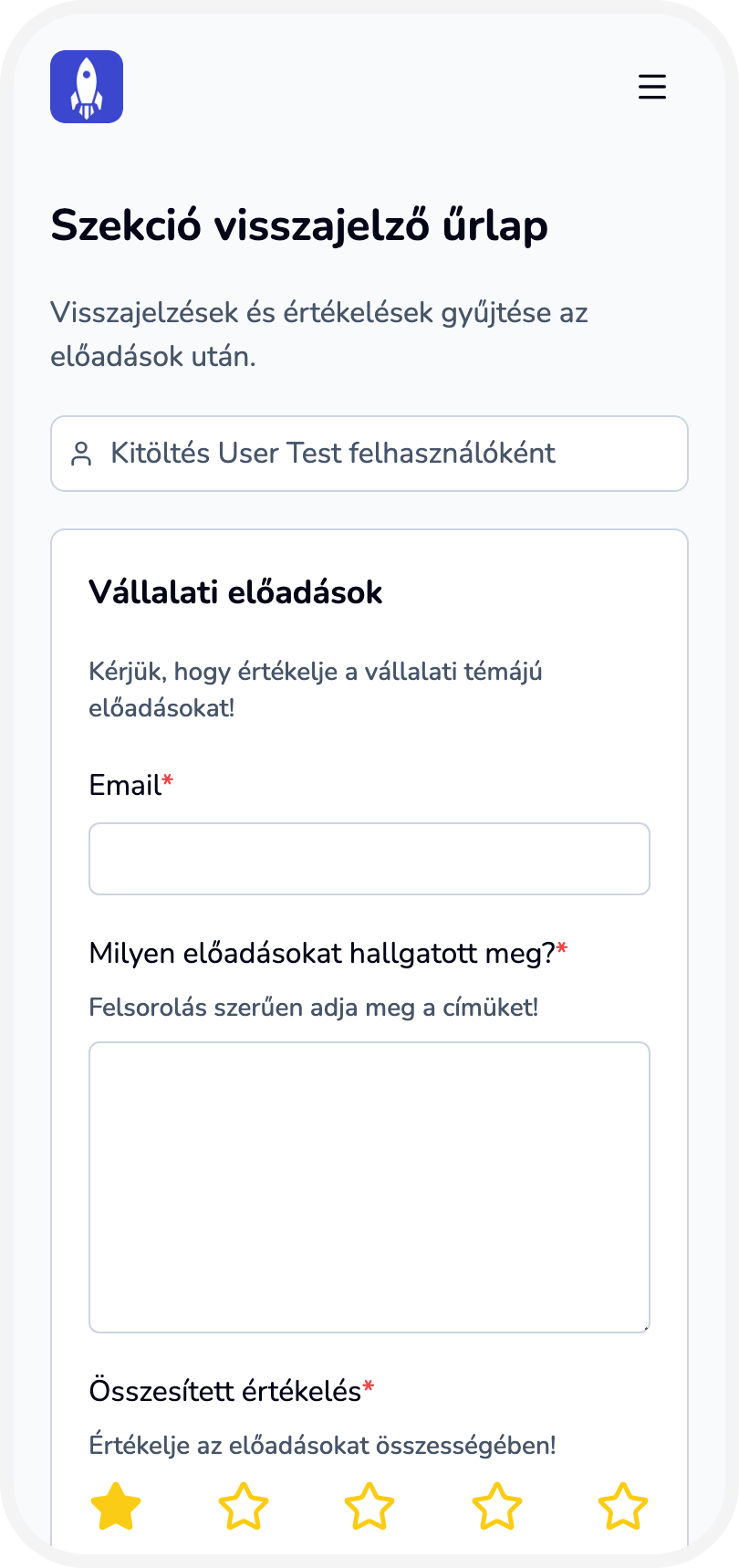
- Teljes rendezvényre vonatkozó visszajelző lap (megjegyzés: a programonkénti visszajelzéshez a rendszerben külön funkció is elérhető, ott érdemes azt használni.)
- Étkezési adatok: ételérzékenységek, preferenciák
- Szállás- vagy parkolási jelentkezés