A webalkalmazás a bejelentkezett résztvevők számára elérhető interaktív felület. Telepíthető a telefonra PWA-ként, és az összes rendezvényhez kapcsolódó funkciót tartalmazza.
Az alkalmazás főképernyőre telepíthető, így mobilalkalmazásként használható. Az Alkalmazás telepítése gomb az eszközhöz igazodik:
Chrome (Android): ha a böngésző támogatja, a natív telepítési ablak nyílik meg.
Egyéb esetben az eszközhöz illő útmutató jelenik meg: iOS-en Megosztás → Főképernyőhöz adás, Androidon (Chrome) menü (⋮) → Alkalmazás telepítése / Főképernyőhöz adás.
Az útmutató később is előhívható az Utasítások újramutatása gombbal.
Egy program részletes nézetéből is elérhető, hogy csak azt az egy programot add hozzá a naptáradhoz („Csak ezt a programot adja hozzá”) — részletek a Kedvencek és naptárfeed szakaszban.
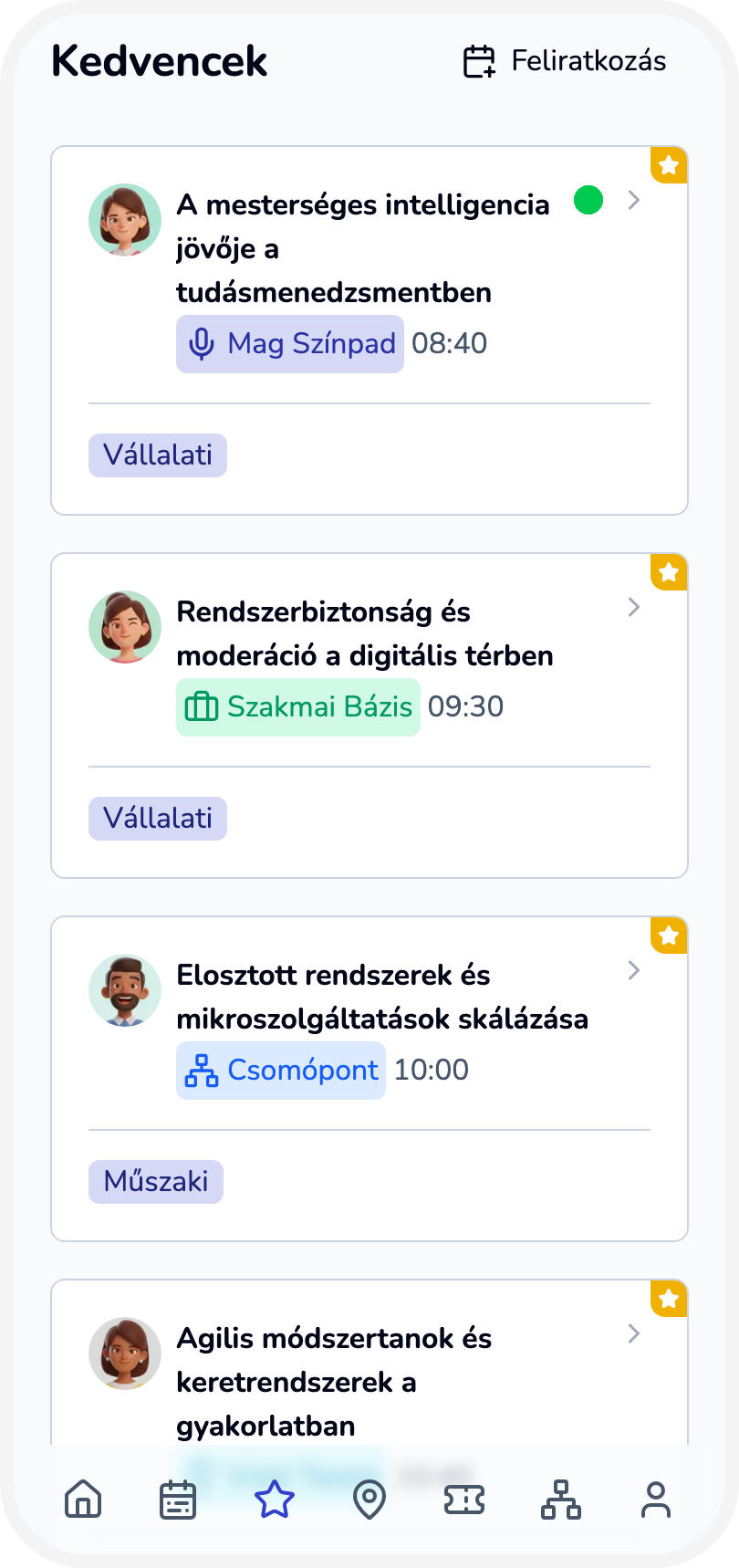
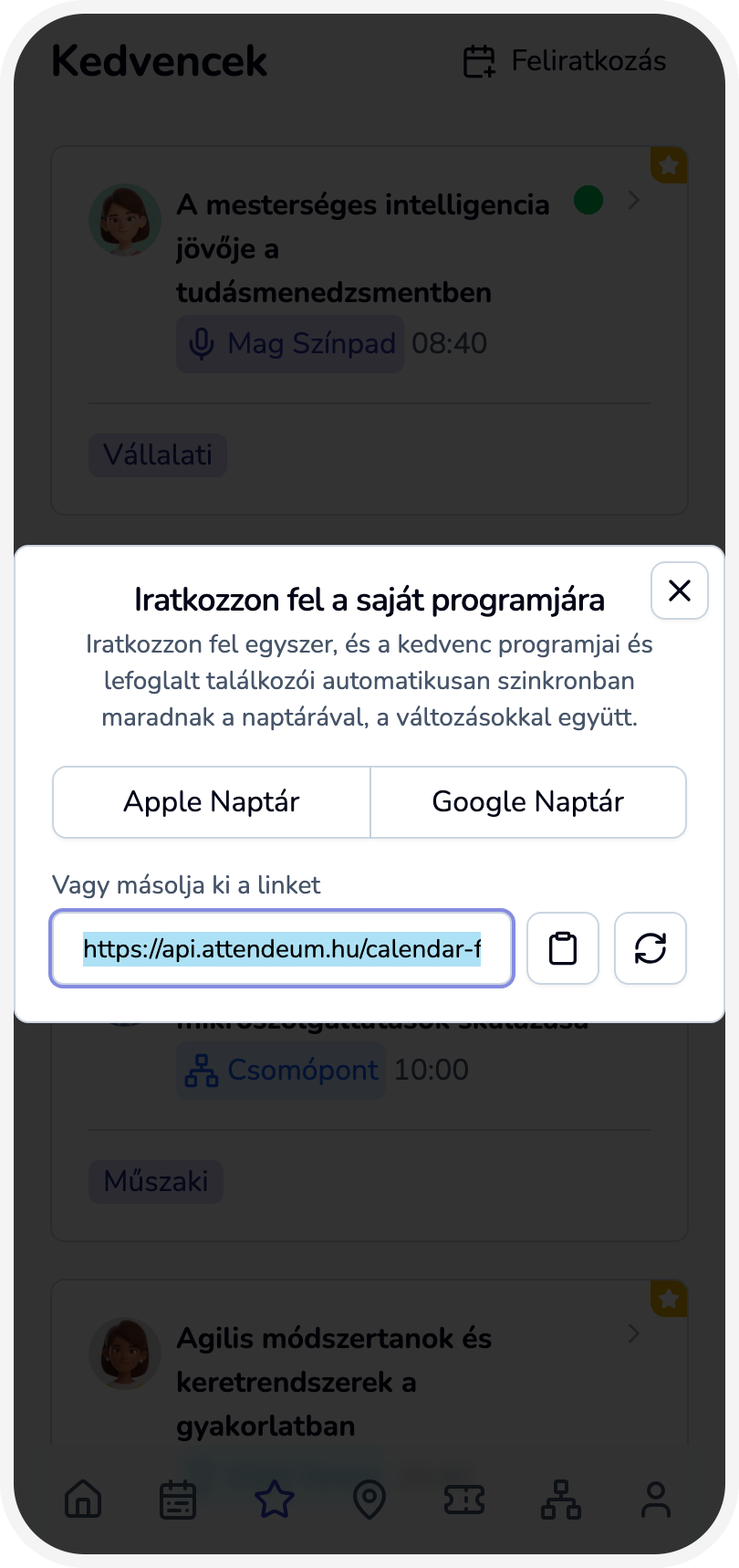
A Kedvencek képernyőn (és a Networking Találkozók fülén is) felajánlható a naptárfeliratkozás. A felugró ablak címe: „Iratkozzon fel a saját programjára”, a leírás: „Iratkozzon fel egyszer, és a kedvenc programjai és lefoglalt találkozói automatikusan szinkronban maradnak a naptárával, a változásokkal együtt.”A feliratkozás egyszeri, ugyanazzal a linkkel: utána a kedvenc programok és az elfogadott találkozók is automatikusan szinkronban maradnak a naptárral, a későbbi változásokkal együtt. Egy elfogadott találkozó naptárbejegyzésében megjelenik a másik résztvevő neve és — ha van — a helyszín.
Nem csak a teljes kedvenc-lista exportálható: egy adott program részletes nézetéből a „Csak ezt a programot adja hozzá” opcióval csak az adott program kerül a naptárba.
A feliratkozási link újragenerálható („Új link kérése”). Ez érvényteleníti a korábbi linket — ha nem szeretnéd, hogy egy korábban megosztott link továbbra is működjön, kérj újat.
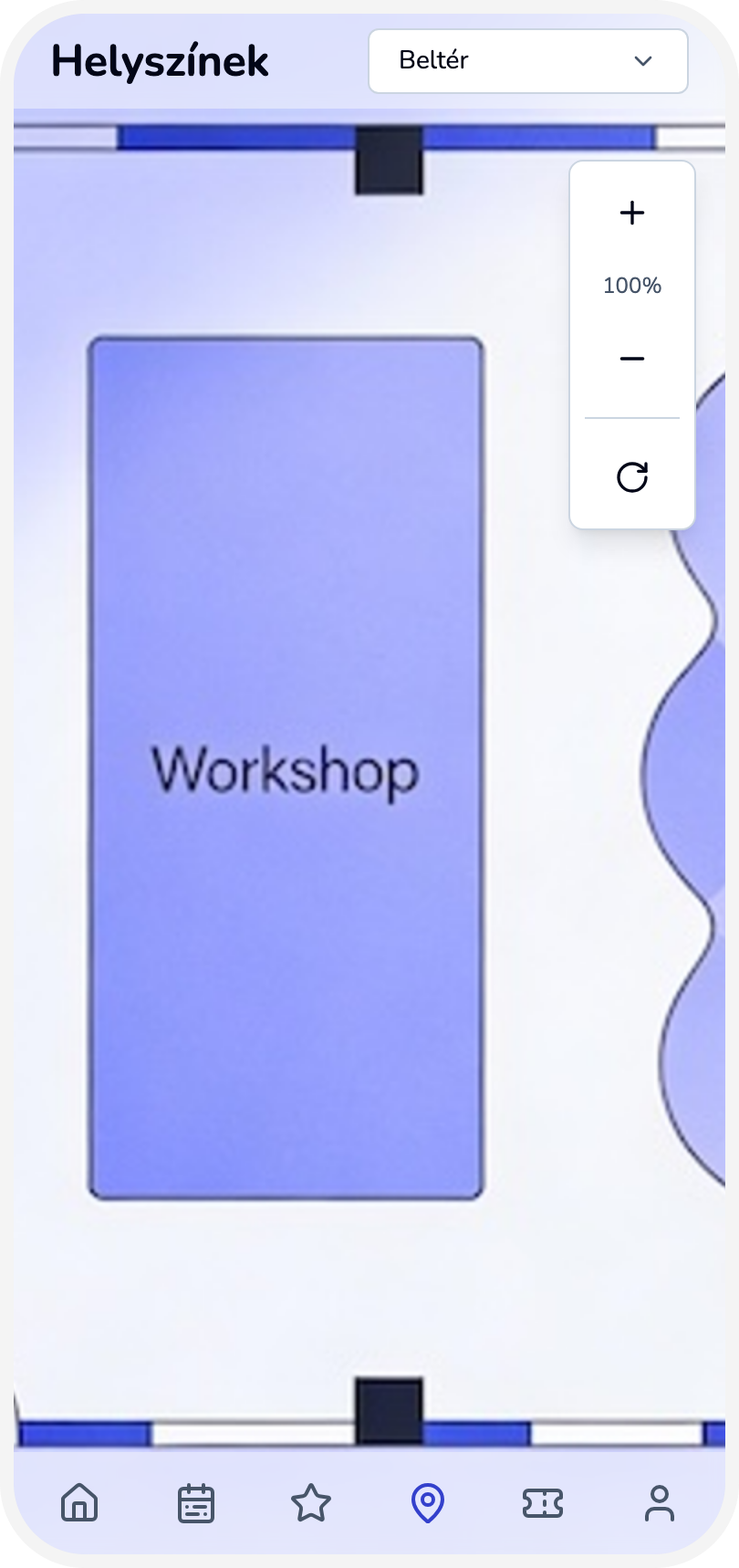
Az alkalmazásban ez a képernyő Térkép néven szerepel. Ha a szervező térképes helyszínt is megadott, a képernyő tetején a Helyszín nézet jelenik meg, a Google Térkép, Apple Térkép és Waze útvonaltervező hivatkozásokkal és a Cím másolása gombbal; innen az Alaprajzok nézetre is át lehet váltani. A szervező úgy is beállíthatja, hogy a főoldalon is megjelenjen a helyszín térképe.
A résztvevők a Networking képernyőn kapcsolódhatnak egymáshoz — saját profillal, kapcsolódási kérésekkel, privát chattel, találkozó-egyeztetéssel és QR-kód alapú megosztással. Részletek: Chat, Találkozók.
A Help Desk a Profil menüpontból érhető el, és (ha a szervező bekapcsolta) a főoldal Ügyfélszolgálat szekciójában is megjelenik: itt a résztvevő a saját nyitott bejelentéseit látja, és innen indíthat újat. A funkció akkor érhető el, ha be van kapcsolva az eseményhez: innen jelenthetők be egyedi problémák és kérések a szervezői csapat felé.
Attól függően, hogy a szervező mit állított be, a programok frissítéseiről és emlékeztetőiről push értesítést vagy csak azok kapnak, akik kedvencnek jelölték az adott programot, vagy minden résztvevő. Az értesítésben szereplő időpontok az esemény időzónája szerint jelennek meg.
Ha a szervező egy közleményt felugró ablakosnak jelölt, az alkalmazás megnyitásakor egyszer megjelenik; a Rendben gombbal zárható be, utána már nem ugrik fel újra. A közlemény a listában továbbra is megtalálható, a még nem látott közlemények mellett jelzőpont látható.
Az app.attendeum.hu/profile oldalon elérhető a „Másodlagos e-mail hozzáadása” funkció, ezzel a leírással: „Adjon meg egy másik e-mail címet, amellyel be tud jelentkezni, például ha a jegyét munkahelyi címre küldték.”Folyamat:
E-mail cím megadása
„Megerősítő kód küldése”
A megadott címre érkező kód beírása
„E-mail hozzáadása” gombbal megerősítés
A hozzáadott másodlagos e-mail címek listázhatók, és egyenként eltávolíthatók („Másodlagos e-mail eltávolítása”).
A profil módosítása oldal alján a Veszélyzónában a Fiókom törlése gombbal a résztvevő véglegesen törölheti a fiókját (GDPR-törlés). A megerősítő ablak előre felsorolja, mi törlődik: résztvevői profilok, networking profilok, jegyrendelések, űrlapválaszok, visszajelzések, chatüzenetek, beolvasott szponzori érdeklődők, másodlagos e-mail címek, munkatársi tagságok és a profilkép.
A törlés véglegesA fióktörlés nem vonható vissza. Ha a felhasználó egy vagy több rendezvényen adminisztrátor, a törlés addig nem lehetséges, amíg ezt a szerepkört át nem adja vagy vissza nem vonja (az ablak kilistázza az érintett rendezvényeket).
E-mailben kért törlést az Attendeum csapata is elvégezheti.
{"docsConfig":{"theme":"mint","$schema":"https://mintlify.com/docs.json","name":"Attendeum dokumentáció","description":"Szervezői hatékonyság és digitális résztvevői élmény egy platformon.","colors":{"primary":"#3B47CE","light":"#666ECB","dark":"#3B47CE"},"logo":{"light":"https://mintcdn.com/attendeum/r_HcXMYOe_oOjeUd/images/Attendeum-logo.svg?fit=max\u0026auto=format\u0026n=r_HcXMYOe_oOjeUd\u0026q=85\u0026s=db07662477a99a32af0635e7d7e52413","dark":"https://mintcdn.com/attendeum/r_HcXMYOe_oOjeUd/images/Attendeum-logo.svg?fit=max\u0026auto=format\u0026n=r_HcXMYOe_oOjeUd\u0026q=85\u0026s=db07662477a99a32af0635e7d7e52413","href":"https://attendeum.hu"},"favicon":{"light":"https://mintcdn.com/attendeum/r_HcXMYOe_oOjeUd/images/logo.svg?fit=max\u0026auto=format\u0026n=r_HcXMYOe_oOjeUd\u0026q=85\u0026s=27958b034860788e38a2c3d751fb6c19","dark":"https://mintcdn.com/attendeum/r_HcXMYOe_oOjeUd/images/logo.svg?fit=max\u0026auto=format\u0026n=r_HcXMYOe_oOjeUd\u0026q=85\u0026s=27958b034860788e38a2c3d751fb6c19"},"appearance":{"default":"system","strict":false},"background":{"decoration":"gradient","color":{"light":"#F8FAFC","dark":"#020618"}},"navbar":{"links":[{"href":"https://blog.attendeum.hu","label":"Blog"},{"href":"https://status.attendeum.hu","label":"Rendszer állapot"}],"primary":{"type":"button","label":"attendeum.hu","href":"https://attendeum.hu"}},"footer":{"socials":{"linkedin":"https://linkedin.com/company/attendeum","website":"https://attendeum.hu"},"links":[{"header":"Termék","items":[{"label":"Attendeum","href":"https://attendeum.hu"},{"label":"Blog","href":"https://blog.attendeum.hu"},{"label":"Rendszer állapot","href":"https://status.attendeum.hu"}]}]},"search":{"prompt":"Keresés a dokumentációban..."},"seo":{"metatags":{"og:locale":"hu_HU","og:site_name":"Attendeum dokumentáció","og:type":"website","twitter:card":"summary_large_image"},"indexing":"navigable"},"fonts":{"family":"Nunito"},"icons":{"library":"lucide"},"styling":{"eyebrows":"breadcrumbs","latex":false},"integrations":{"posthog":{"apiKey":"phc_Jj8FTkEgRmgTbZK0KhYm3rV0Jwvxpy3MCWHWK8rs9KA","sessionRecording":false}},"errors":{"404":{"redirect":false,"title":"Az oldal nem található","description":"Ez az oldal nem létezik vagy átkerült másik helyre. Próbáld meg a keresőt, vagy lépj vissza a bevezetéshez."}},"contextual":{"options":["copy","view","chatgpt","claude","perplexity"],"display":"header"},"navigation":{"pages":[]}},"deployment":{"deploymentMetadataValue":{"subdomain":"attendeum","hasAudioNarration":false,"actualSubdomain":"attendeum","customDomains":["docs.attendeum.hu"],"gitSource":{"type":"artifacts","owner":"prod","repo":"6ae8c800885ca6130953f785","deployBranch":"main","contentDirectory":"","isPrivate":true,"mountPath":"","label":"","_id":"6ae8c817889d2c0ad65c28d2"},"entitlements":{"AI_CHAT":{"status":"ENABLED"},"WEB_MCP":{"status":"ENABLED"},"NARRATION":{"status":"ENABLED"}},"buildId":"6af08293d474b318ecb1566d","clientVersion":"0.0.4111","searchFilterCounts":[{"language":"default","tag":"Tartalomkezelés","count":5},{"language":"default","tag":"Jegykezelés és érkezés","count":5},{"language":"default","tag":"Emberek","count":4},{"language":"default","tag":"Kezdő lépések","count":4},{"language":"default","tag":"Arculat","count":3},{"language":"default","tag":"Egyéb hasznos modulok","count":3},{"language":"default","tag":"Moderáció","count":3},{"language":"default","tag":"Támogatás","count":3},{"language":"default","tag":"Irányelvek","count":2},{"language":"default","tag":"Hatékonyság","count":2}]},"assistantConfig":{"enableAskAiButton":false,"enableStarterQuestions":false,"enableContextualStarterQuestions":false,"enableAskAiSearchBar":true},"basePath":"","hasChatPermissions":true,"hasWebMcpPermissions":true,"toggles":[],"privacy":{"consentBanner":{"enabled":true}},"googleFontsInlined":true},"customCss":[],"page":{"pagePath":"attendee-guide","slug":"/attendee-guide","pageMetadata":{"title":"Áttekintés","icon":{"name":"smartphone","library":"lucide"},"description":null,"href":"/attendee-guide/index"},"pageType":"default","mdx":{"mdxSource":{"compiledSource":"\"use strict\";const{Fragment:_Fragment,jsx:_jsx,jsxs:_jsxs}=arguments[0];const{useMDXComponents:_provideComponents}=arguments[0];function _createMdxContent(props){const _components={a:`a`,em:`em`,img:`img`,li:`li`,ol:`ol`,p:`p`,strong:`strong`,ul:`ul`,..._provideComponents(),...props.components},{Heading,OptimizedImage,Warning}=_components;if(!Heading)_missingMdxReference(`Heading`,true);if(!OptimizedImage)_missingMdxReference(`OptimizedImage`,true);if(!Warning)_missingMdxReference(`Warning`,true);return _jsxs(_Fragment,{children:[_jsx(Heading,{level:`2`,id:`résztvevői-felületek`,children:`Résztvevői felületek`}),`\n`,_jsxs(_components.p,{children:[`Az Attendeum két fő felületen érhető el a résztvevők számára: a `,_jsx(_components.strong,{children:`publikus weboldalon`}),` és a `,_jsx(_components.strong,{children:`webalkalmazásban`}),` (PWA).`]}),`\n`,_jsx(Heading,{level:`2`,id:`publikus-weboldal`,children:`Publikus weboldal`}),`\n`,_jsx(_components.p,{children:`A publikus weboldal a rendezvény nyilvánosan elérhető oldala, ahol a résztvevők megtalálják a rendezvény összes lényeges információját.`}),`\n`,_jsx(_components.p,{children:_jsx(_components.img,{src:`https://cdn.attendeum.hu/public/screenshots/public/macbook/public-home.png`,alt:`Publikus főoldal`})}),`\n`,_jsx(Heading,{level:`2`,id:`webalkalmazás-pwa`,children:`Webalkalmazás (PWA)`}),`\n`,_jsx(_components.p,{children:`A webalkalmazás a bejelentkezett résztvevők számára elérhető interaktív felület. Telepíthető a telefonra PWA-ként, és az összes rendezvényhez kapcsolódó funkciót tartalmazza.`}),`\n`,_jsx(Heading,{level:`3`,id:`telepítés-a-telefonra`,children:`Telepítés a telefonra`}),`\n`,_jsxs(_components.p,{children:[`Az alkalmazás főképernyőre telepíthető, így mobilalkalmazásként használható. Az `,_jsx(_components.strong,{children:`Alkalmazás telepítése`}),` gomb az eszközhöz igazodik:`]}),`\n`,_jsxs(_components.ul,{children:[`\n`,_jsxs(_components.li,{children:[_jsx(_components.strong,{children:`Chrome (Android)`}),`: ha a böngésző támogatja, a natív telepítési ablak nyílik meg.`]}),`\n`,_jsxs(_components.li,{children:[`Egyéb esetben az eszközhöz illő útmutató jelenik meg: `,_jsx(_components.strong,{children:`iOS`}),`-en `,_jsx(_components.em,{children:`Megosztás → Főképernyőhöz adás`}),`, `,_jsx(_components.strong,{children:`Androidon`}),` (Chrome) `,_jsx(_components.em,{children:`menü (⋮) → Alkalmazás telepítése / Főképernyőhöz adás`}),`.`]}),`\n`,_jsxs(_components.li,{children:[`Az útmutató később is előhívható az `,_jsx(_components.strong,{children:`Utasítások újramutatása`}),` gombbal.`]}),`\n`]}),`\n`,_jsx(Heading,{level:`3`,id:`főoldal`,children:`Főoldal`}),`\n`,_jsx(OptimizedImage,{src:`https://cdn.attendeum.hu/public/screenshots/pwa/iphone/pwa-home.png`,alt:`PWA főoldal`,style:{maxHeight:`500px`}}),`\n`,_jsx(Heading,{level:`3`,id:`programok`,children:`Programok`}),`\n`,_jsxs(_components.p,{children:[`A résztvevői alkalmazásban a Programok képernyőn `,_jsx(_components.strong,{children:`három nézet`}),` közül lehet választani:`]}),`\n`,_jsxs(_components.ul,{children:[`\n`,_jsx(_components.li,{children:_jsx(_components.strong,{children:`Lista`})}),`\n`,_jsx(_components.li,{children:_jsx(_components.strong,{children:`Helyszín szerint csoportosítva`})}),`\n`,_jsxs(_components.li,{children:[_jsx(_components.strong,{children:`Naptár`}),` — az egymást átfedő programok külön oszlopokban jelennek meg`]}),`\n`]}),`\n`,_jsxs(_components.p,{children:[`Emellett egy szűrőben a `,_jsx(_components.strong,{children:`“Korábbi programok elrejtése”`}),` kapcsolóval a már lezajlott programok kiszűrhetők a listából.`]}),`\n`,_jsxs(`div`,{style:{display:`flex`,gap:`1rem`,flexWrap:`wrap`},children:[_jsx(OptimizedImage,{src:`https://cdn.attendeum.hu/public/screenshots/pwa/iphone/pwa-sessions-list.png`,alt:`PWA programok — lista nézet`,style:{maxHeight:`500px`}}),_jsx(OptimizedImage,{src:`https://cdn.attendeum.hu/public/screenshots/pwa/iphone/pwa-sessions-grouped.png`,alt:`PWA programok — helyszín szerint csoportosítva`,style:{maxHeight:`500px`}}),_jsx(OptimizedImage,{src:`https://cdn.attendeum.hu/public/screenshots/pwa/iphone/pwa-sessions-calendar.png`,alt:`PWA programok — naptár nézet`,style:{maxHeight:`500px`}})]}),`\n`,_jsxs(_components.p,{children:[`A szervezői oldalról lásd: `,_jsx(_components.a,{href:`/content-management/programok`,children:`Programok`}),`.`]}),`\n`,_jsx(Heading,{level:`3`,id:`program-részletei`,children:`Program részletei`}),`\n`,_jsx(OptimizedImage,{src:`https://cdn.attendeum.hu/public/screenshots/pwa/iphone/pwa-session-detail.png`,alt:`PWA program részletei`,style:{maxHeight:`500px`}}),`\n`,_jsxs(_components.p,{children:[`Egy program részletes nézetéből is elérhető, hogy `,_jsx(_components.strong,{children:`csak azt az egy programot`}),` add hozzá a naptáradhoz („Csak ezt a programot adja hozzá”) — részletek a `,_jsx(_components.a,{href:`#kedvencek-%C3%A9s-napt%C3%A1rfeed`,children:`Kedvencek és naptárfeed`}),` szakaszban.`]}),`\n`,_jsx(Heading,{level:`3`,id:`kedvencek-és-naptárfeed`,children:`Kedvencek és naptárfeed`}),`\n`,_jsxs(`div`,{style:{display:`flex`,gap:`1rem`,flexWrap:`wrap`},children:[_jsx(OptimizedImage,{src:`https://cdn.attendeum.hu/public/screenshots/pwa/iphone/pwa-favorites.png`,alt:`PWA kedvencek`,style:{maxHeight:`500px`}}),_jsx(OptimizedImage,{src:`https://cdn.attendeum.hu/public/screenshots/pwa/iphone/pwa-subscribe-to-calendar.png`,alt:`PWA kedvencek — naptárfeliratkozás`,style:{maxHeight:`500px`}})]}),`\n`,_jsxs(_components.p,{children:[`A `,_jsx(_components.strong,{children:`Kedvencek`}),` képernyőn (és a Networking `,_jsx(_components.strong,{children:`Találkozók`}),` fülén is) felajánlható a naptárfeliratkozás. A felugró ablak címe: `,_jsx(_components.strong,{children:`„Iratkozzon fel a saját programjára”`}),`, a leírás: „Iratkozzon fel egyszer, és a kedvenc programjai és lefoglalt találkozói automatikusan szinkronban maradnak a naptárával, a változásokkal együtt.”`]}),`\n`,_jsxs(_components.p,{children:[`A feliratkozás `,_jsx(_components.strong,{children:`egyszeri`}),`, ugyanazzal a linkkel: utána a `,_jsx(_components.strong,{children:`kedvenc programok`}),` és az `,_jsx(_components.strong,{children:`elfogadott találkozók`}),` is `,_jsx(_components.strong,{children:`automatikusan szinkronban maradnak`}),` a naptárral, a későbbi változásokkal együtt. Egy elfogadott találkozó naptárbejegyzésében megjelenik a másik résztvevő neve és — ha van — a helyszín.`]}),`\n`,_jsx(Heading,{level:`4`,id:`cél-naptár-választása`,children:`Cél naptár választása`}),`\n`,_jsx(_components.p,{children:`A feliratkozáskor választható:`}),`\n`,_jsxs(_components.ul,{children:[`\n`,_jsx(_components.li,{children:_jsx(_components.strong,{children:`Google Naptár`})}),`\n`,_jsx(_components.li,{children:_jsx(_components.strong,{children:`Apple Naptár`})}),`\n`,_jsxs(_components.li,{children:[_jsx(_components.strong,{children:`„Vagy másolja ki a linket”`}),` — más naptáralkalmazásokhoz`]}),`\n`]}),`\n`,_jsx(Heading,{level:`4`,id:`egy-program-hozzáadása`,children:`Egy program hozzáadása`}),`\n`,_jsxs(_components.p,{children:[`Nem csak a teljes kedvenc-lista exportálható: egy adott program részletes nézetéből a `,_jsx(_components.strong,{children:`„Csak ezt a programot adja hozzá”`}),` opcióval csak az adott program kerül a naptárba.`]}),`\n`,_jsx(Heading,{level:`4`,id:`feliratkozási-link-újragenerálása`,children:`Feliratkozási link újragenerálása`}),`\n`,_jsxs(_components.p,{children:[`A feliratkozási link `,_jsx(_components.strong,{children:`újragenerálható`}),` („Új link kérése”). Ez `,_jsx(_components.strong,{children:`érvényteleníti`}),` a korábbi linket — ha nem szeretnéd, hogy egy korábban megosztott link továbbra is működjön, kérj újat.`]}),`\n`,_jsx(Heading,{level:`3`,id:`előadók`,children:`Előadók`}),`\n`,_jsx(OptimizedImage,{src:`https://cdn.attendeum.hu/public/screenshots/pwa/iphone/pwa-speakers.png`,alt:`PWA előadók`,style:{maxHeight:`500px`}}),`\n`,_jsx(Heading,{level:`3`,id:`térkép-helyszínek`,children:`Térkép (Helyszínek)`}),`\n`,_jsxs(_components.p,{children:[`Az alkalmazásban ez a képernyő `,_jsx(_components.strong,{children:`Térkép`}),` néven szerepel. Ha a szervező térképes helyszínt is megadott, a képernyő tetején a `,_jsx(_components.strong,{children:`Helyszín`}),` nézet jelenik meg, a `,_jsx(_components.strong,{children:`Google Térkép`}),`, `,_jsx(_components.strong,{children:`Apple Térkép`}),` és `,_jsx(_components.strong,{children:`Waze`}),` útvonaltervező hivatkozásokkal és a `,_jsx(_components.strong,{children:`Cím másolása`}),` gombbal; innen az `,_jsx(_components.strong,{children:`Alaprajzok`}),` nézetre is át lehet váltani. A szervező úgy is beállíthatja, hogy a főoldalon is megjelenjen a helyszín térképe.`]}),`\n`,_jsx(OptimizedImage,{src:`https://cdn.attendeum.hu/public/screenshots/pwa/iphone/pwa-locations.png`,alt:`PWA helyszínek`,style:{maxHeight:`500px`}}),`\n`,_jsx(Heading,{level:`3`,id:`jegyek`,children:`Jegyek`}),`\n`,_jsx(OptimizedImage,{src:`https://cdn.attendeum.hu/public/screenshots/pwa/iphone/pwa-tickets.png`,alt:`PWA jegyek`,style:{maxHeight:`500px`}}),`\n`,_jsx(Heading,{level:`3`,id:`networking`,children:`Networking`}),`\n`,_jsxs(_components.p,{children:[`A résztvevők a `,_jsx(_components.a,{href:`/networking`,children:`Networking`}),` képernyőn kapcsolódhatnak egymáshoz — saját profillal, kapcsolódási kérésekkel, privát chattel, találkozó-egyeztetéssel és QR-kód alapú megosztással. Részletek: `,_jsx(_components.a,{href:`/networking#chat`,children:`Chat`}),`, `,_jsx(_components.a,{href:`/networking#tal%C3%A1lkoz%C3%B3k`,children:`Találkozók`}),`.`]}),`\n`,_jsx(Heading,{level:`3`,id:`támogatás-help-desk`,children:`Támogatás (Help Desk)`}),`\n`,_jsxs(_components.p,{children:[`A `,_jsx(_components.a,{href:`/tamogatas/helpdesk`,children:`Help Desk`}),` a Profil menüpontból érhető el, és (ha a szervező bekapcsolta) a főoldal `,_jsx(_components.strong,{children:`Ügyfélszolgálat`}),` szekciójában is megjelenik: itt a résztvevő a saját nyitott bejelentéseit látja, és innen indíthat újat. A funkció akkor érhető el, ha be van kapcsolva az eseményhez: innen jelenthetők be egyedi problémák és kérések a szervezői csapat felé.`]}),`\n`,_jsx(Heading,{level:`3`,id:`értesítések-a-programokról`,children:`Értesítések a programokról`}),`\n`,_jsxs(_components.p,{children:[`Attól függően, hogy a szervező mit állított be, a programok frissítéseiről és emlékeztetőiről push értesítést vagy csak azok kapnak, akik `,_jsx(_components.strong,{children:`kedvencnek jelölték`}),` az adott programot, vagy `,_jsx(_components.strong,{children:`minden résztvevő`}),`. Az értesítésben szereplő időpontok az esemény időzónája szerint jelennek meg.`]}),`\n`,_jsx(Heading,{level:`3`,id:`közlemény-felugró-ablakban`,children:`Közlemény felugró ablakban`}),`\n`,_jsxs(_components.p,{children:[`Ha a szervező egy közleményt felugró ablakosnak jelölt, az alkalmazás megnyitásakor egyszer megjelenik; a `,_jsx(_components.strong,{children:`Rendben`}),` gombbal zárható be, utána már nem ugrik fel újra. A közlemény a listában továbbra is megtalálható, a még nem látott közlemények mellett jelzőpont látható.`]}),`\n`,_jsx(Heading,{level:`3`,id:`profil`,children:`Profil`}),`\n`,_jsxs(_components.p,{children:[`Az `,_jsx(_components.a,{href:`https://app.attendeum.hu/profile`,children:`app.attendeum.hu/profile`}),` oldalon elérhető a `,_jsx(_components.strong,{children:`„Másodlagos e-mail hozzáadása”`}),` funkció, ezzel a leírással: „Adjon meg egy másik e-mail címet, amellyel be tud jelentkezni, például ha a jegyét munkahelyi címre küldték.”`]}),`\n`,_jsx(_components.p,{children:`Folyamat:`}),`\n`,_jsxs(_components.ol,{children:[`\n`,_jsx(_components.li,{children:`E-mail cím megadása`}),`\n`,_jsx(_components.li,{children:_jsx(_components.strong,{children:`„Megerősítő kód küldése”`})}),`\n`,_jsx(_components.li,{children:`A megadott címre érkező kód beírása`}),`\n`,_jsxs(_components.li,{children:[_jsx(_components.strong,{children:`„E-mail hozzáadása”`}),` gombbal megerősítés`]}),`\n`]}),`\n`,_jsxs(_components.p,{children:[`A hozzáadott másodlagos e-mail címek listázhatók, és egyenként eltávolíthatók (`,_jsx(_components.strong,{children:`„Másodlagos e-mail eltávolítása”`}),`).`]}),`\n`,_jsx(Heading,{level:`4`,id:`fiók-törlése`,children:`Fiók törlése`}),`\n`,_jsxs(_components.p,{children:[`A profil módosítása oldal alján a `,_jsx(_components.strong,{children:`Veszélyzónában`}),` a `,_jsx(_components.strong,{children:`Fiókom törlése`}),` gombbal a résztvevő véglegesen törölheti a fiókját (GDPR-törlés). A megerősítő ablak előre felsorolja, mi törlődik: résztvevői profilok, networking profilok, jegyrendelések, űrlapválaszok, visszajelzések, chatüzenetek, beolvasott szponzori érdeklődők, másodlagos e-mail címek, munkatársi tagságok és a profilkép.`]}),`\n`,_jsxs(Warning,{children:[_jsx(_components.p,{children:_jsx(_components.strong,{children:`A törlés végleges`})}),_jsxs(_components.p,{children:[`A fióktörlés `,_jsx(_components.strong,{children:`nem vonható vissza`}),`. Ha a felhasználó egy vagy több rendezvényen `,_jsx(_components.strong,{children:`adminisztrátor`}),`, a törlés addig nem lehetséges, amíg ezt a szerepkört át nem adja vagy vissza nem vonja (az ablak kilistázza az érintett rendezvényeket).`]})]}),`\n`,_jsx(_components.p,{children:`E-mailben kért törlést az Attendeum csapata is elvégezheti.`})]})}function MDXContent(props={}){const{wrapper:MDXLayout}={..._provideComponents(),...props.components};return MDXLayout?_jsx(MDXLayout,{...props,children:_jsx(_createMdxContent,{...props})}):_createMdxContent(props)}return{default:MDXContent};function _missingMdxReference(id,component){throw new Error(`Expected `+(component?`component`:`object`)+\" `\"+id+\"` to be defined: you likely forgot to import, pass, or provide it.\")}","frontmatter":{},"scope":{"config":{},"pageMetadata":{"title":"Áttekintés","icon":{"name":"smartphone","library":"lucide"},"description":null,"href":"/attendee-guide/index"}}},"mdxSourceWithNoJs":null},"mdxExtracts":{"tableOfContents":[{"title":"Résztvevői felületek","slug":"résztvevői-felületek","depth":2,"children":[]},{"title":"Publikus weboldal","slug":"publikus-weboldal","depth":2,"children":[]},{"title":"Webalkalmazás (PWA)","slug":"webalkalmazás-pwa","depth":2,"children":[{"title":"Telepítés a telefonra","slug":"telepítés-a-telefonra","depth":3,"children":[]},{"title":"Főoldal","slug":"főoldal","depth":3,"children":[]},{"title":"Programok","slug":"programok","depth":3,"children":[]},{"title":"Program részletei","slug":"program-részletei","depth":3,"children":[]},{"title":"Kedvencek és naptárfeed","slug":"kedvencek-és-naptárfeed","depth":3,"children":[]},{"title":"Cél naptár választása","slug":"cél-naptár-választása","depth":4,"children":[]},{"title":"Egy program hozzáadása","slug":"egy-program-hozzáadása","depth":4,"children":[]},{"title":"Feliratkozási link újragenerálása","slug":"feliratkozási-link-újragenerálása","depth":4,"children":[]},{"title":"Előadók","slug":"előadók","depth":3,"children":[]},{"title":"Térkép (Helyszínek)","slug":"térkép-helyszínek","depth":3,"children":[]},{"title":"Jegyek","slug":"jegyek","depth":3,"children":[]},{"title":"Networking","slug":"networking","depth":3,"children":[]},{"title":"Támogatás (Help Desk)","slug":"támogatás-help-desk","depth":3,"children":[]},{"title":"Értesítések a programokról","slug":"értesítések-a-programokról","depth":3,"children":[]},{"title":"Közlemény felugró ablakban","slug":"közlemény-felugró-ablakban","depth":3,"children":[]},{"title":"Profil","slug":"profil","depth":3,"children":[]},{"title":"Fiók törlése","slug":"fiók-törlése","depth":4,"children":[]}]}],"codeExamples":{}},"jsLinks":[],"subdomain":"attendeum","siteName":"Attendeum dokumentáció","title":"Áttekintés - Attendeum dokumentáció","navMaps":{"firstHrefInVersion":{},"firstHrefInLanguage":{}},"lastModified":"2026-11-05T21:05:48.183Z","originalFileLocation":"attendee-guide/index.mdx"},"headHtml":"\u003cscript data-mint-head>(function(){var d=document.documentElement,p=null;if(!p){try{p=localStorage.getItem(\"isDarkMode\")}catch(e){}if(p==='true')p='dark';else if(p==='false')p='light';if(p!=='light'\u0026\u0026p!=='dark'\u0026\u0026p!=='system')p=\"system\"}var r=p==='system'?(matchMedia(\"(prefers-color-scheme: dark)\").matches?'dark':'light'):p;d.classList.remove(r==='dark'?'light':'dark');d.classList.add(r);d.setAttribute(\"data-theme-preference\",p)})();\u003c/script>\u003cmeta data-mint-head name=\"application-name\" content=\"Attendeum dokumentáció\">\u003cmeta data-mint-head name=\"generator\" content=\"Mintlify\">\u003clink data-mint-head rel=\"icon\" type=\"image/png\" sizes=\"192x192\" href=\"/mintlify-assets/_mintlify/favicons/attendeum/D3IpLCnpFlqutm1a/_generated/favicon/android-chrome-192x192.png\" media=\"(prefers-color-scheme: light)\">\u003clink data-mint-head rel=\"apple-touch-icon\" type=\"image/png\" sizes=\"180x180\" href=\"/mintlify-assets/_mintlify/favicons/attendeum/D3IpLCnpFlqutm1a/_generated/favicon/apple-touch-icon.png\">\u003clink data-mint-head rel=\"icon\" type=\"image/png\" sizes=\"16x16\" href=\"/mintlify-assets/_mintlify/favicons/attendeum/D3IpLCnpFlqutm1a/_generated/favicon/favicon-16x16.png\" media=\"(prefers-color-scheme: light)\">\u003clink data-mint-head rel=\"icon\" type=\"image/png\" sizes=\"32x32\" href=\"/mintlify-assets/_mintlify/favicons/attendeum/D3IpLCnpFlqutm1a/_generated/favicon/favicon-32x32.png\" media=\"(prefers-color-scheme: light)\">\u003clink data-mint-head rel=\"shortcut icon\" type=\"image/x-icon\" href=\"/mintlify-assets/_mintlify/favicons/attendeum/D3IpLCnpFlqutm1a/_generated/favicon/favicon.ico\" media=\"(prefers-color-scheme: light)\">\u003clink data-mint-head rel=\"icon\" type=\"image/png\" sizes=\"192x192\" href=\"/mintlify-assets/_mintlify/favicons/attendeum/D3IpLCnpFlqutm1a/_generated/favicon-dark/android-chrome-192x192.png\" media=\"(prefers-color-scheme: dark)\">\u003clink data-mint-head rel=\"icon\" type=\"image/png\" sizes=\"16x16\" href=\"/mintlify-assets/_mintlify/favicons/attendeum/D3IpLCnpFlqutm1a/_generated/favicon-dark/favicon-16x16.png\" media=\"(prefers-color-scheme: dark)\">\u003clink data-mint-head rel=\"icon\" type=\"image/png\" sizes=\"32x32\" href=\"/mintlify-assets/_mintlify/favicons/attendeum/D3IpLCnpFlqutm1a/_generated/favicon-dark/favicon-32x32.png\" media=\"(prefers-color-scheme: dark)\">\u003clink data-mint-head rel=\"shortcut icon\" type=\"image/x-icon\" href=\"/mintlify-assets/_mintlify/favicons/attendeum/D3IpLCnpFlqutm1a/_generated/favicon-dark/favicon.ico\" media=\"(prefers-color-scheme: dark)\">\u003cmeta data-mint-head property=\"og:title\" content=\"Áttekintés - Attendeum dokumentáció\">\u003cmeta data-mint-head property=\"og:site_name\" content=\"Attendeum dokumentáció\">\u003cmeta data-mint-head property=\"og:url\" content=\"https://docs.attendeum.hu/attendee-guide\">\u003cmeta data-mint-head property=\"og:type\" content=\"website\">\u003cmeta data-mint-head property=\"og:image\" content=\"https://attendeum.mintlify.site/_mintlify/api/og/v2?division=R%C3%A9sztvev%C5%91i+%C3%BAtmutat%C3%B3\u0026amp;title=%C3%81ttekint%C3%A9s\u0026amp;theme=957618062f3c5e8880fde403\u0026amp;signature=22df842578963843b7480d7b109b4b495d06bc8ef843ef0bdaea6c2d1cb33a4a\">\u003cmeta data-mint-head property=\"og:image:width\" content=\"1200\">\u003cmeta data-mint-head property=\"og:image:height\" content=\"630\">\u003cmeta data-mint-head name=\"twitter:card\" content=\"summary_large_image\">\u003cmeta data-mint-head name=\"twitter:title\" content=\"Áttekintés - Attendeum dokumentáció\">\u003cmeta data-mint-head name=\"twitter:image\" content=\"https://attendeum.mintlify.site/_mintlify/api/og/v2?division=R%C3%A9sztvev%C5%91i+%C3%BAtmutat%C3%B3\u0026amp;title=%C3%81ttekint%C3%A9s\u0026amp;theme=957618062f3c5e8880fde403\u0026amp;signature=22df842578963843b7480d7b109b4b495d06bc8ef843ef0bdaea6c2d1cb33a4a\">\u003cmeta data-mint-head name=\"twitter:image:width\" content=\"1200\">\u003cmeta data-mint-head name=\"twitter:image:height\" content=\"630\">\u003cmeta data-mint-head name=\"msapplication-config\" content=\"/mintlify-assets/_mintlify/favicons/attendeum/D3IpLCnpFlqutm1a/_generated/favicon/browserconfig.xml\">\u003cmeta data-mint-head name=\"apple-mobile-web-app-title\" content=\"Attendeum dokumentáció\">\u003cmeta data-mint-head name=\"msapplication-TileColor\" content=\"#3B47CE\">\u003cmeta data-mint-head name=\"og:locale\" content=\"hu_HU\">\u003clink data-mint-head rel=\"canonical\" href=\"https://docs.attendeum.hu/attendee-guide\">\u003clink data-mint-head rel=\"alternate\" type=\"application/xml\" href=\"/sitemap.xml\">\u003clink data-mint-head rel=\"alternate\" type=\"text/markdown\" href=\"/attendee-guide.md\">\u003cscript data-mint-head type=\"application/ld+json\">{\"@context\":\"https://schema.org\",\"@graph\":[{\"@type\":\"Organization\",\"@id\":\"https://docs.attendeum.hu/#organization\",\"name\":\"Attendeum dokumentáció\",\"url\":\"https://docs.attendeum.hu\",\"logo\":{\"@type\":\"ImageObject\",\"url\":\"https://mintcdn.com/attendeum/r_HcXMYOe_oOjeUd/images/Attendeum-logo.svg?fit=max\u0026auto=format\u0026n=r_HcXMYOe_oOjeUd\u0026q=85\u0026s=db07662477a99a32af0635e7d7e52413\"}},{\"@type\":\"WebSite\",\"@id\":\"https://docs.attendeum.hu#website\",\"name\":\"Attendeum dokumentáció\",\"url\":\"https://docs.attendeum.hu\",\"publisher\":{\"@id\":\"https://docs.attendeum.hu/#organization\"}},{\"@type\":\"WebPage\",\"@id\":\"https://docs.attendeum.hu/attendee-guide#webpage\",\"url\":\"https://docs.attendeum.hu/attendee-guide\",\"name\":\"Áttekintés\",\"dateModified\":\"2026-11-05T21:05:48.183Z\",\"isPartOf\":{\"@id\":\"https://docs.attendeum.hu#website\"},\"breadcrumb\":{\"@id\":\"https://docs.attendeum.hu/attendee-guide#breadcrumb\"}},{\"@type\":\"BreadcrumbList\",\"@id\":\"https://docs.attendeum.hu/attendee-guide#breadcrumb\",\"itemListElement\":[{\"@type\":\"ListItem\",\"position\":1,\"name\":\"Attendeum dokumentáció\",\"item\":\"https://docs.attendeum.hu\"},{\"@type\":\"ListItem\",\"position\":2,\"name\":\"Áttekintés\",\"item\":\"https://docs.attendeum.hu/attendee-guide\"}]},{\"@type\":[\"Article\",\"TechArticle\"],\"@id\":\"https://docs.attendeum.hu/attendee-guide#article\",\"headline\":\"Áttekintés\",\"name\":\"Áttekintés\",\"url\":\"https://docs.attendeum.hu/attendee-guide\",\"mainEntityOfPage\":{\"@id\":\"https://docs.attendeum.hu/attendee-guide#webpage\"},\"dateModified\":\"2026-11-05T21:05:48.183Z\",\"publisher\":{\"@id\":\"https://docs.attendeum.hu/#organization\"},\"isPartOf\":{\"@id\":\"https://docs.attendeum.hu#website\"}}]}\u003c/script>\u003cscript data-mint-head type=\"application/ld+json\">{\"@context\":\"https://schema.org\",\"@type\":\"WebSite\",\"name\":\"Attendeum dokumentáció\",\"publisher\":{\"@type\":\"Organization\",\"name\":\"Attendeum dokumentáció\"},\"provider\":{\"@type\":\"Organization\",\"name\":\"Mintlify\",\"url\":\"https://mintlify.com\"}}\u003c/script>","agentPointerHref":"/attendee-guide.md","siteName":"Attendeum dokumentáció","nav":{"global":null,"pages":[{"group":"Bevezetés","pages":[{"title":"Bevezetés","icon":{"name":"house","library":"lucide"},"href":"/index"}]},{"group":"Kezdő lépések","pages":[{"title":"Áttekintés","icon":{"name":"rocket","library":"lucide"},"href":"/getting-started/index"},{"title":"Bejelentkezés és regisztráció","icon":{"name":"log-in","library":"lucide"},"href":"/getting-started/bejelentkezes-es-regisztracio"},{"title":"Rendezvény létrehozása","icon":{"name":"calendar-plus","library":"lucide"},"href":"/getting-started/rendezveny-letrehozasa"},{"title":"Esemény szerkesztése","sidebarTitle":"Szerkesztés","icon":{"name":"pencil","library":"lucide"},"href":"/getting-started/rendezveny-szerkesztese"}]},{"group":"Szervezői útmutató","pages":[{"title":"Áttekintés nézet","icon":{"name":"layout-dashboard","library":"lucide"},"href":"/organizer-guide/attekintes-nezet"},{"title":"Közvetítések","icon":{"name":"video","library":"lucide"},"description":null,"href":"/organizer-guide/kozvetitesek"}]},{"group":"Résztvevői útmutató","pages":[{"title":"Áttekintés","icon":{"name":"smartphone","library":"lucide"},"href":"/attendee-guide/index"}]},{"group":"Tartalomkezelés","pages":[{"title":"Áttekintés","icon":{"name":"folder-open","library":"lucide"},"description":null,"href":"/content-management/index"},{"title":"Helyszínek","icon":{"name":"map-pin","library":"lucide"},"href":"/content-management/helyszinek"},{"title":"Programok","icon":{"name":"calendar-days","library":"lucide"},"href":"/content-management/programok"},{"title":"Szponzorok","icon":{"name":"handshake","library":"lucide"},"href":"/content-management/szponzorok"},{"title":"Statikus oldalak","icon":{"name":"file-text","library":"lucide"},"href":"/content-management/statikus-oldalak"}]},{"group":"Integrációk","pages":[{"title":"Integrációk","icon":{"name":"plug","library":"lucide"},"href":"/integrations/index"}]},{"group":"Irányelvek","pages":[{"title":"Irányelvek","icon":{"name":"book-open-check","library":"lucide"},"href":"/guidelines/index"},{"title":"Megosztási útmutató","icon":{"name":"share-2","library":"lucide"},"href":"/guidelines/megosztasi-utmutato"}]},{"group":"Emberek","pages":[{"title":"Emberek","icon":{"name":"users","library":"lucide"},"href":"/emberek/index"},{"title":"Résztvevők","icon":{"name":"user-check","library":"lucide"},"href":"/emberek/resztvevok"},{"title":"Csapat","icon":{"name":"users-round","library":"lucide"},"href":"/emberek/csapat"},{"title":"Előadók","icon":{"name":"mic","library":"lucide"},"href":"/emberek/eloadok"}]},{"group":"Jegykezelés és érkezés","pages":[{"title":"Jegytípusok","icon":{"name":"ticket","library":"lucide"},"href":"/jegykezeles/jegy-tipusok"},{"title":"Manuális jegyhozzárendelés","icon":{"name":"user-plus","library":"lucide"},"href":"/jegykezeles/manualis-jegy-hozzarendeles"},{"title":"QR beolvasás","sidebarTitle":"QR beolvasás","icon":{"name":"scan-qr-code","library":"lucide"},"href":"/jegykezeles/jegy-beolvasas"},{"title":"Szkenner eszközök","icon":{"name":"smartphone","library":"lucide"},"href":"/jegykezeles/szkenner-eszkozok"},{"title":"Badge- és címkenyomtatás","icon":{"name":"printer","library":"lucide"},"href":"/jegykezeles/badge-nyomtatas"}]},{"group":"Moderáció","pages":[{"title":"Kérdések (Q\u0026A)","icon":{"name":"messages-square","style":"regular","library":"lucide"},"href":"/moderacio/kerdesek"},{"title":"Űrlapok","icon":{"name":"clipboard-list","library":"lucide"},"href":"/moderacio/urlapok"},{"title":"Színpad kezelés","icon":{"name":"presentation","library":"lucide"},"href":"/moderacio/szinpad-kezeles"}]},{"group":"Arculat","pages":[{"title":"Megjelenés és arculat","icon":{"name":"palette","library":"lucide"},"href":"/arculat/megjelenes"},{"title":"E-mail sablonok","icon":{"name":"mail","library":"lucide"},"href":"/arculat/email-sablonok"},{"title":"App beállítások","icon":{"name":"settings","library":"lucide"},"href":"/arculat/app-beallitasok"}]},{"group":"Hatékonyság","pages":[{"title":"Feladatok","icon":{"name":"list-checks","library":"lucide"},"href":"/hatekonysag/feladatok"},{"title":"Partnerek","icon":{"name":"building-2","library":"lucide"},"href":"/hatekonysag/partnerek"}]},{"group":"Egyéb hasznos modulok","pages":[{"title":"Riportok","icon":{"name":"chart-column","library":"lucide"},"href":"/egyeb-hasznos-modulok/riportok"},{"title":"Visszajelzés adása","icon":{"name":"message-square-heart","library":"lucide"},"href":"/egyeb-hasznos-modulok/visszajelzes"},{"title":"Közlemények","icon":{"name":"megaphone","library":"lucide"},"href":"/egyeb-hasznos-modulok/kozlemenyek"}]},{"group":"PlanMate AI agent","pages":[{"title":"PlanMate AI agent","icon":{"name":"sparkles","library":"lucide"},"href":"/planmate/index"},{"title":"MCP szerver (Claude és Cursor)","icon":{"name":"server","library":"lucide"},"href":"/planmate/mcp"}]},{"group":"Támogatás","pages":[{"title":"Támogatás","icon":{"name":"life-buoy","library":"lucide"},"href":"/tamogatas/index"},{"title":"Élő közvetítés chat","icon":{"name":"messages-square","library":"lucide"},"href":"/tamogatas/stream-chat"},{"title":"Help Desk","icon":{"name":"headset","library":"lucide"},"href":"/tamogatas/helpdesk"}]},{"group":"Networking","pages":[{"title":"Networking","icon":{"name":"network","library":"lucide"},"href":"/networking/index"}]}]},"basePath":"","title":"Áttekintés - Attendeum dokumentáció","buildId":"dpl_DqYu5MPb49gWBBbUGgpHQUmCHY3P","deploymentId":"dpl_DqYu5MPb49gWBBbUGgpHQUmCHY3P","dynamics":["a74be98ba7"],"chunks":["zoom-image-lightbox-DTFzvaXJ.js","lightbox-handle-r17bVUz3.js"]}


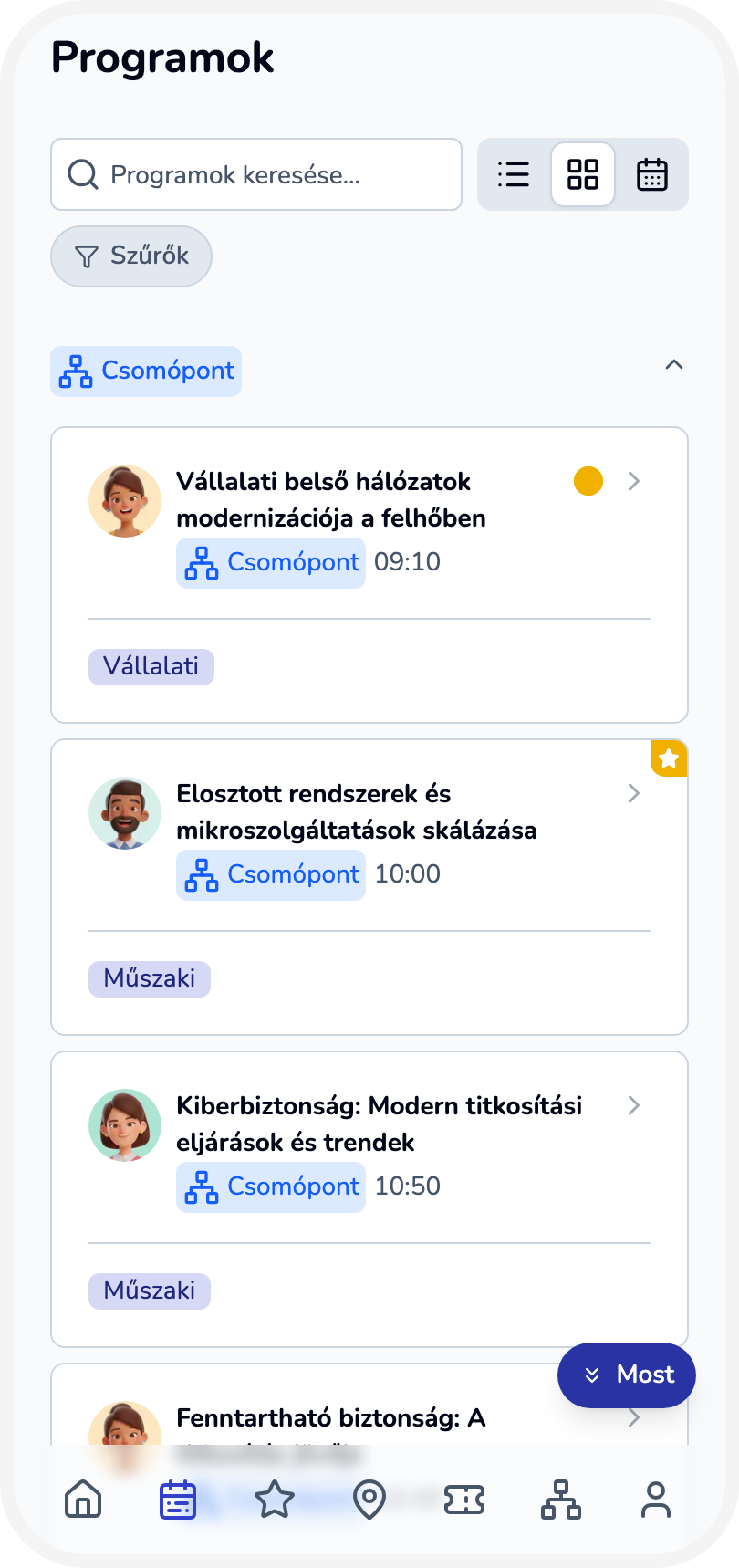
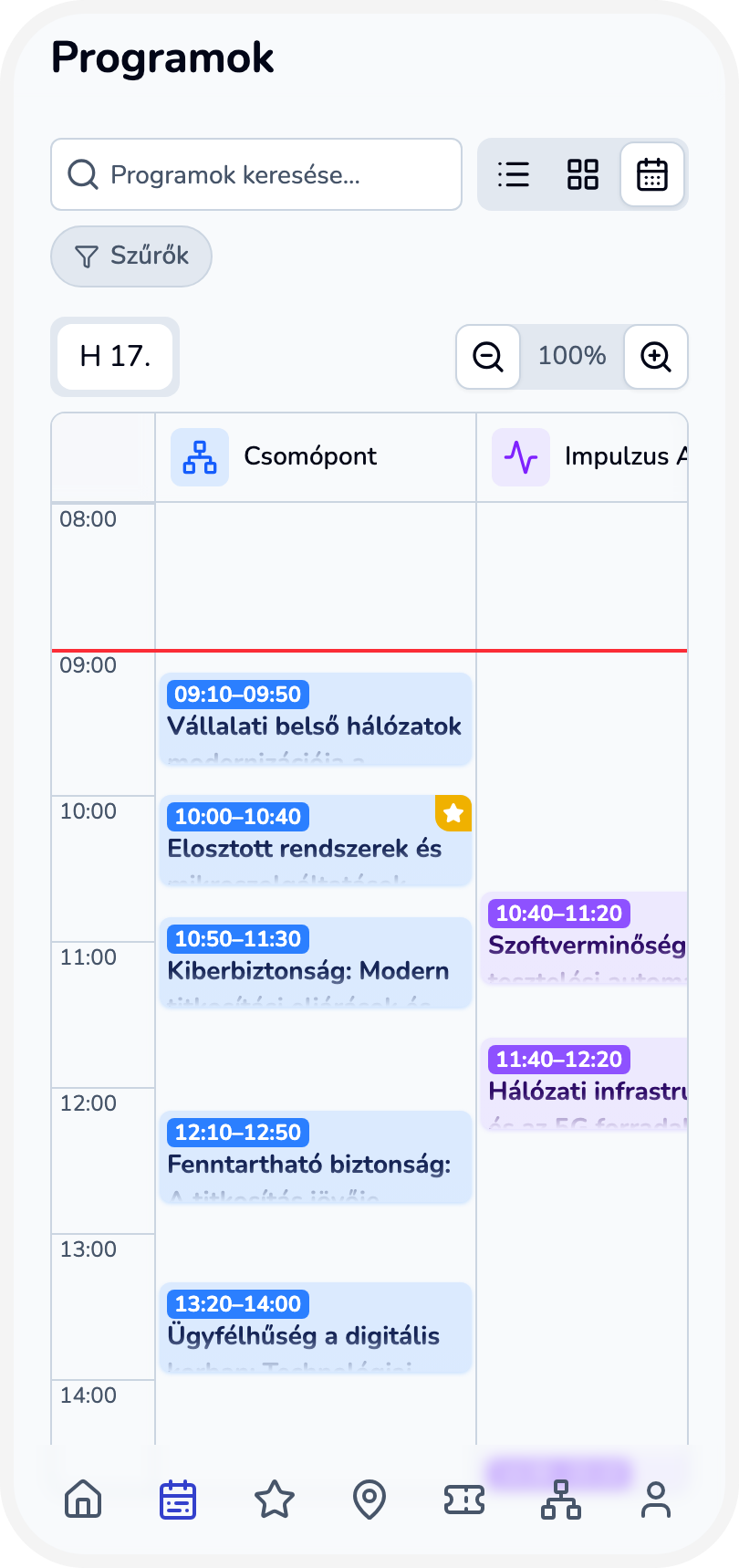
 Egy program részletes nézetéből is elérhető, hogy csak azt az egy programot add hozzá a naptáradhoz („Csak ezt a programot adja hozzá”) — részletek a Kedvencek és naptárfeed szakaszban.