
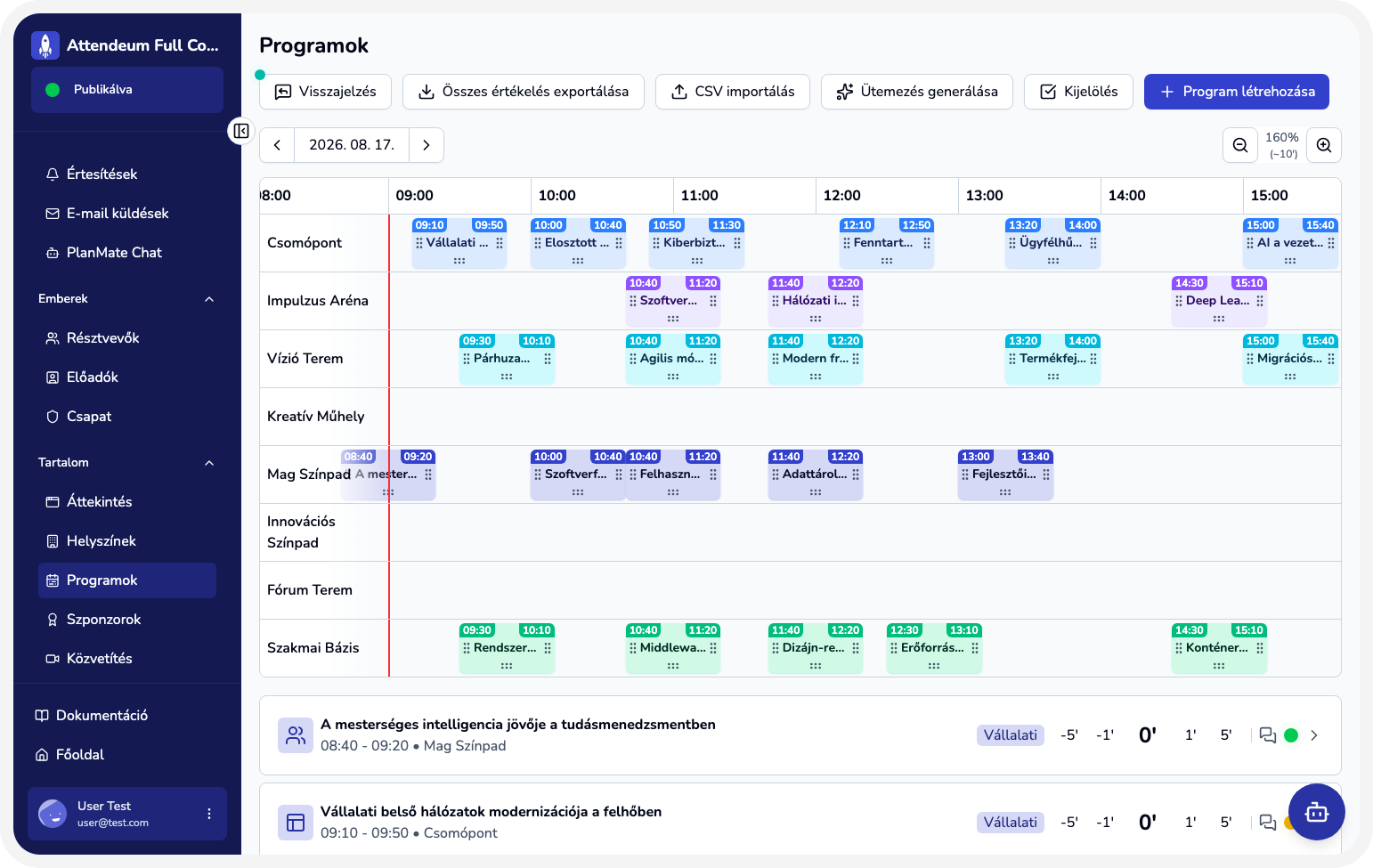
 A program tartalomtípus az egyik legfontosabb építőeleme a rendezvény munkaterének. Egy program lehet például networking esemény, előadás, workshop vagy egyéb programelem.
Programok áttekintése
A programok áttekintése a bal oldaliProgramok menüpontban érhető el.
Ebben a nézetben:
- idővonal látható
- az idővonal jobbra és balra görgethető
- az idővonal nagyítható
- párhuzamosan látszanak a helyszínek és az adott időpontokra eső programok
- piros aktuális időjelölő látszik, amely folyamatosan halad az idővonalon
- a programok késésének kezelése lehetséges
Új program létrehozása
Program létrehozásához használd aProgram létrehozása műveletet.
Megadható adatok:
- cím
- ikon
- rövid leírás markdown formátumban
- helyszín a már létrehozott helyszínek közül
- előadók
- előadói szerepkör az adott programhoz (például előadó, moderátor, műsorvezető)
- kezdési dátum és idő
- befejezési dátum és idő
- Láthatóság korlátozása (opcionális): csoportok kiválasztása, lásd lent
Láthatóság korlátozása csoportokra
A Láthatóság korlátozása mezőben egy vagy több csoportot választhatsz. Ilyenkor a program csak a kiválasztott csoportok tagjainak jelenik meg a programjuk között (például egy VIP vacsora csak a VIP csoportnak). Ha a mezőt üresen hagyod („Mindenki számára látható”), a program mindenkinek látható.- Csak az egyéni (kézzel létrehozott) csoportok választhatók. A rendszercsoportok (Speakers, Staff) nem.
- A korlátozás az „Add to calendar” (naptár) exportra is vonatkozik: aki nincs a csoportban, annak a megosztott naptárhivatkozás sem fedi fel a programot.
- A korlátozás a program szerkesztésekor is módosítható.
Programok importálása CSV-ből
A programok listájában azImportálás gombbal CSV fájlból is feltölthetsz programokat. A fájl oszlopai: title, start_date, end_date, location, speakers. A helyszínt és az előadókat a nevük alapján kell megadni (több előadó esetén pontosvesszővel elválasztva); a pontos elvárt formátumot az importablak mutatja.
Az importálás minden sort egyszerre ellenőriz: az érvényes sorok bekerülnek, a hibásak pedig kimaradnak. A Kihagyott és sikertelen sorok táblázatban minden hibás sornál látod a sor számát, az azonosítót (a hibás érték) és az okot. Ilyen ok lehet például:
- hiányzó cím,
- érvénytelen vagy fordított sorrendű kezdő- és befejező dátum (a befejezésnek későbbinek kell lennie a kezdésnél),
- a helyszín vagy az előadó nem található a rendszerben,
- a helyszín vagy az előadó több meglévő elemre is illeszkedik (nem egyértelmű).
Programlista és idővonal állapotjelzések
Az áttekintő nézetben láthatók:- a programok fő adatai
- késésinformációk
- kérdés állapota ikonokkal (normál vagy áthúzott jelölés)
- piros vagy sárga villogó jelölés, ami az aktuális vagy közelgő program állapotát mutatja
Címkék kezelése
Az áttekintő oldal alján láthatók a címkék és az egyes címkékhez tartozó programok darabszámai. Lehetőségek:- új címke hozzáadása a címke mezőbe írással
- címke törlése a címke melletti
Xgombbal
CímkékA címke törlése nem törli a programot, csak a címke kapcsolatot.
Program részletes nézet
Egy programra kattintva megnyílik a részletes nézet. Itt megtekinthetők:- alapadatok
- előadók
- leírás
- helyszín
- idősáv
Késés kezelése
A részletes nézetben állítható a program késése:+5perc-5perc+1perc-1perc- visszaállítás nullára
Programértékelések
A program részletes nézetében megjelennek az értékelések:- szöveges kommentek
- 0-tól 5-ig terjedő értékelések
- átlagérték
Értékelések CSV-exportja
Az értékelések CSV-be exportálhatók, kétféleképp:- egy adott program részletes nézetében a „CSV exportálása” gombbal (csak arra a programra)
- a Programok áttekintő oldalán az „Összes értékelés exportálása” gombbal (az összes programra egyszerre)
Értékelő űrlapAz értékelő űrlap csak a program lezárása után jelenik meg. A program futása előtt és közben helyfoglaló üzenet látható arról, hogy az értékelő űrlap később lesz elérhető.
Résztvevői programnézet
A webalkalmazásban a résztvevők a Programok képernyőn Lista, Helyszín szerint csoportosítva és Naptár nézet közül választhatnak; a naptárban az átfedő programok külön oszlopokban jelennek meg, és a „Korábbi programok elrejtése” kapcsolóval a lezajlott elemek kiszűrhetők. Részletek: Résztvevői útmutató — Programok.Programhoz kapcsolt feladatok
A részletes nézetben:- új feladatok hozhatók létre
- a korábban létrehozott feladatok megtekinthetők
- leírás szerkesztése
- előadó értesítése
- helyszín hozzárendelés ellenőrzése
Programhoz kapcsolt jegytípusok
Megtekinthető, hogy az adott programhoz mely jegytípusok jogosítanak belépésre.Közvetítés indítása programhoz
Közvetlen közvetítés indítható kifejezetten egy programhoz.Program vs. helyszín streamEz akkor javasolt, ha a streamet nem teljes helyszínre, hanem egy konkrét programra szeretnéd indítani.
Jegyek beolvasása programhoz
Programszintű beolvasás is indítható, ahol csak azok a jegyek fogadhatók el, amelyeknél az adott program elérhetőségként be van állítva.Program szerkesztése
AProgram szerkesztése gombbal módosíthatók a program adatai.