
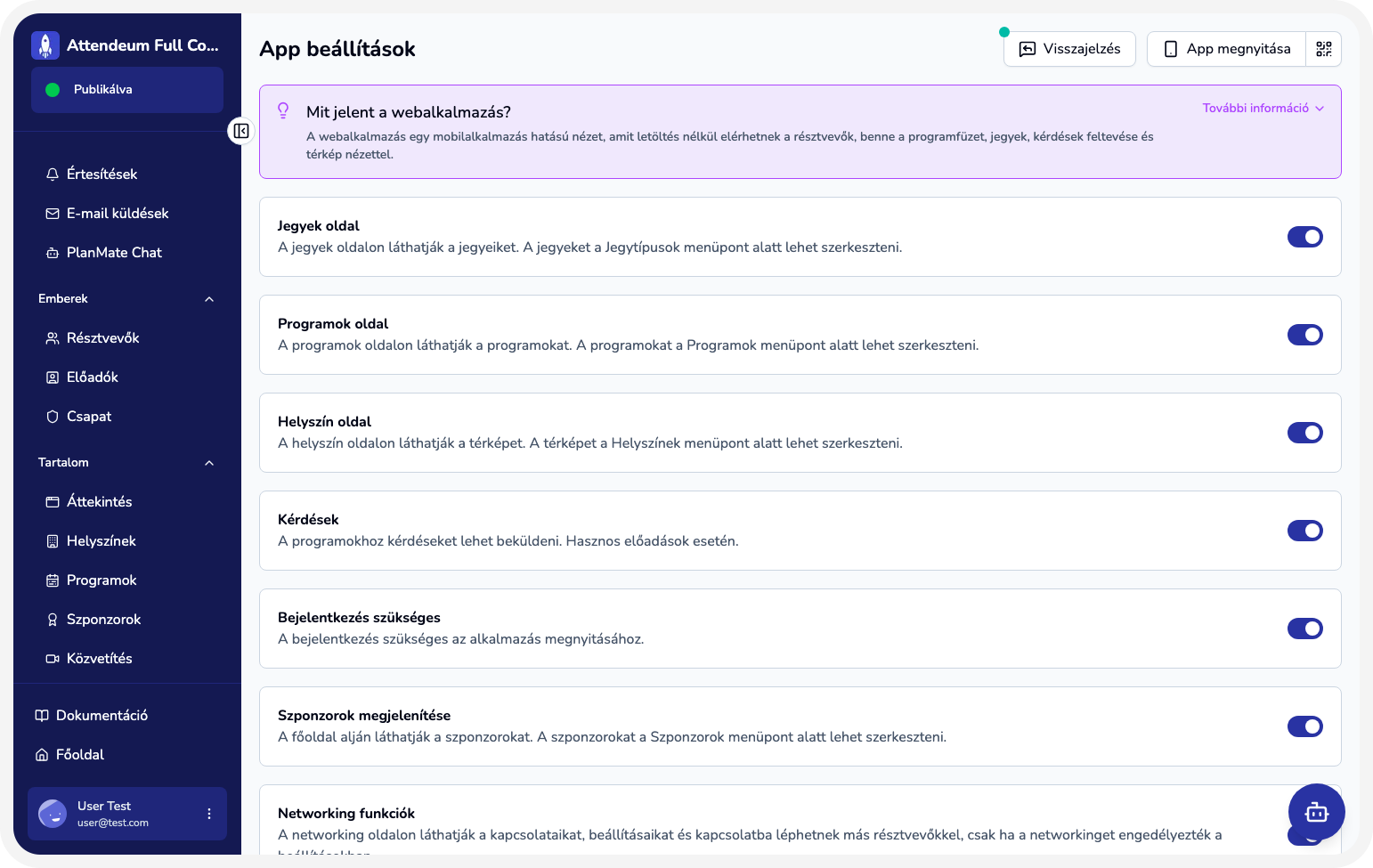
 Az app beállításokban beállítható, hogy mely képernyők és menüpontok jelenjenek meg a webalkalmazásban (a résztvevői app felületén).
Címsor-logó
Feltölthető egy logó, amely a webalkalmazás címsorában (böngésző fül / címsor területén) jelenik meg.Nem keverendő a rendezvény logójávalEz a kép nem ugyanaz, mint a rendezvény arculati logója a Megjelenés és arculat oldalon leírtak szerint: az arculati logó a publikus felületen és több helyen is megjelenhet; a címsor-logó kifejezetten a webalkalmazás címsorára szolgál.
App megosztása résztvevőknek
A felület jobb felső részén megnyitható az app, illetve megjeleníthető a QR-kód, amely kimásolható vagy letölthető, hogy elküldhesd vagy kinyomtathasd a résztvevőknek.Képernyők ki- és bekapcsolása
Kapcsolókkal szabályozható, mely funkciók legyenek elérhetők a webalkalmazásban. Mindegyik egy egyszerű be/ki kapcsoló, azonnali mentéssel. A pontos kapcsolók, a felületen szereplő szöveggel:- Jegyek oldal — „A jegyek oldalon láthatják a jegyeiket. A jegyeket a Jegytípusok menüpont alatt lehet szerkeszteni.”
- Programok oldal — „A programok oldalon láthatják a programokat. A programokat a Programok menüpont alatt lehet szerkeszteni.”
- Térképek oldal — a térképek oldalon láthatják a térképet. A térképet a Helyszínek menüpont alatt lehet szerkeszteni. (Az alkalmazásban ez a képernyő és a hozzá tartozó fül „Térkép” néven szerepel.)
- Kérdések — „A programokhoz kérdéseket lehet beküldeni. Hasznos előadások esetén.”
- Bejelentkezés szükséges — „A bejelentkezés szükséges az alkalmazás megnyitásához.”
- Szponzorok megjelenítése — „A főoldal alján láthatják a szponzorokat. A szponzorokat a Szponzorok menüpont alatt lehet szerkeszteni.”
- Networking funkciók — „A networking oldalon láthatják a kapcsolataikat, beállításaikat és kapcsolatba léphetnek más résztvevőkkel, csak ha a networkinget engedélyezték a beállításokban.”
Helyszín térkép megnyitása alapból
Ha az eseménynél térképes helyszín van megadva, a Helyszín térkép megnyitása alapból kapcsolóval beállíthatod, hogy a Térkép képernyőn először a Google Térképes Helyszín nézet nyíljon meg az Alaprajzok helyett. A résztvevő a két nézet között váltani tud. A helyszín nézetben Google Térkép, Apple Térkép és Waze útvonaltervező hivatkozások, valamint Cím másolása gomb érhető el.Program értesítések
A Program értesítések választóval szabályozhatod, kik kapjanak push értesítést a programok frissítéseiről és emlékeztetőiről:- Akik kedvencnek jelölték az adott programot (alapértelmezett),
- Minden résztvevő.
Főoldal fejléc megjelenítése
Választható (rádiógombbal), mi jelenjen meg a főoldal tetején:- Rendezvény neve
- Logó
- Borítókép
Főoldal szekciók sorrendje és láthatósága
Egy külön blokk („Főoldal szekciók”) listázza a főoldalon megjelenő tartalmi szekciókat:- Programok
- Élő közvetítések
- Felvételek
- Jegyek
- Űrlapok
- Statikus oldalak
- Közlemények
- Szponzorok
- Ügyfélszolgálat (Help Desk)
- Helyszín térkép
Navigációs sáv (alsó tabbar)
Egy másik blokk („Navigációs sáv”) ugyanígy — húzással átrendezhetően és egyedi kapcsolóval ki-/bekapcsolhatóan — kezeli az alkalmazás alsó navigációs sávjának füleit:- Programok
- Kedvencek
- Térkép (korábban Helyszínek)
- Jegyek
- Networking
- Szponzorok
- Élő közvetítések
Ne keverd összeEz a sorrend csak azt határozza meg, hol jelenjen meg a „Térkép” (korábban „Helyszínek”) fül a navigációs sávban — ez más, mint a helyszínek egymáshoz képesti sorrendje a Helyszínek listában/térképen, amit a Helyszínek oldal ír le.