
Résztvevők
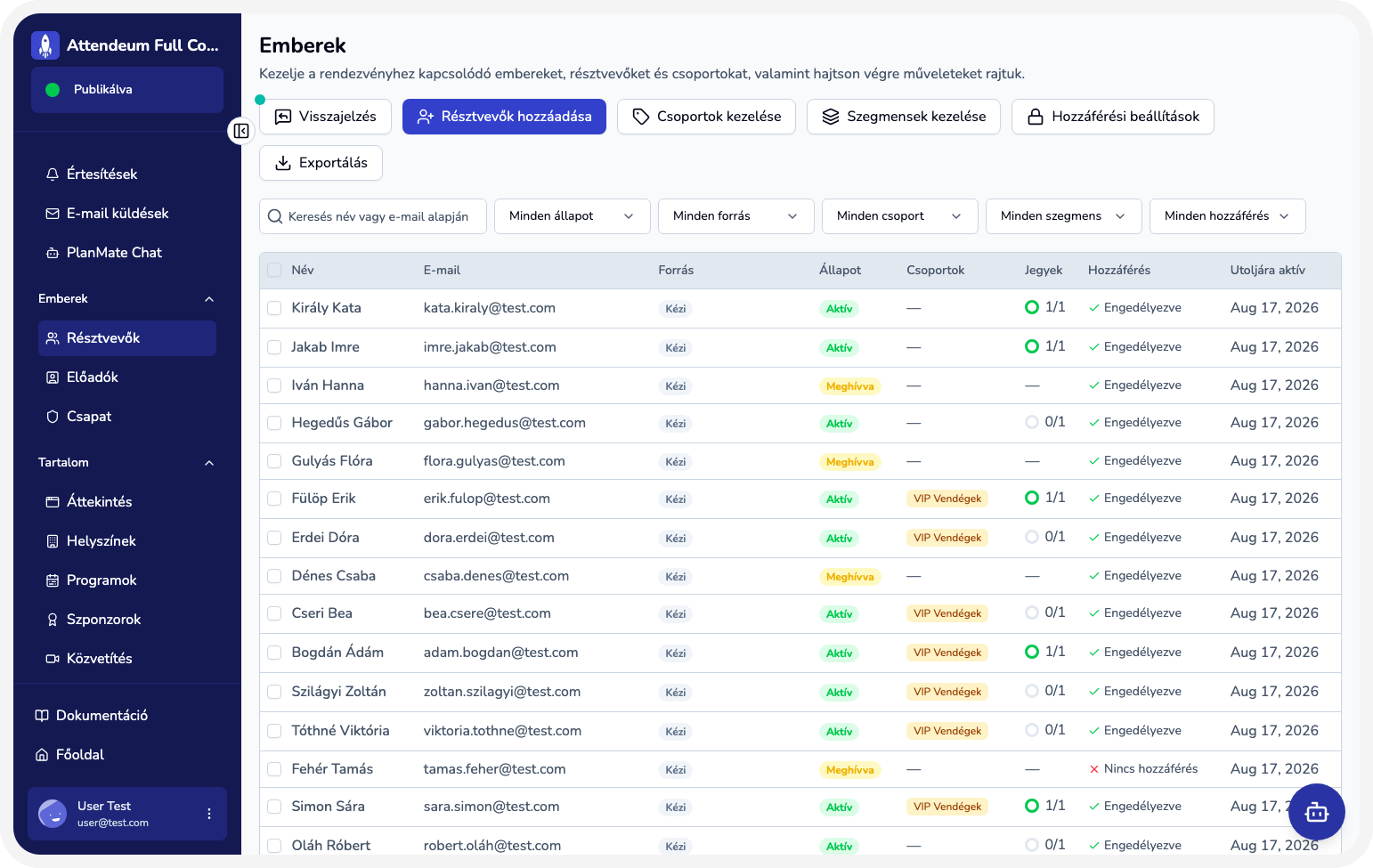 Az Emberek oldalon egy helyen kezelhető mindenki, aki bármilyen módon
kapcsolatba került a rendezvénnyel — nem csak azok, akik jegyet vásároltak.
Az oldal a bal oldali Emberek menücsoport Résztvevők pontjából érhető el.
Kik kerülnek be a listába, és honnan?
Egy személy automatikusan bekerül a listába, amint bármilyen nyomot hagy a rendezvénnyel kapcsolatban. A rendszer rögzíti, honnan érkezett először (Forrás oszlop):- Jegyvásárlás
- Űrlapkitöltés
- Kedvenc program megjelölése
- Push értesítés engedélyezése
- Kézi hozzáadás (szervező adta hozzá)
- Alkalmazás megnyitása
- Kérdés beküldése
Egy ember, egy profilHa ugyanaz az e-mail cím több módon is felbukkan (például valaki előbb
névtelenül böngészett az alkalmazásban, majd jegyet vásárolt vagy
bejelentkezett), a rendszer automatikusan egyesíti ezeket egyetlen
profillá — a korábbi aktivitás (kedvencek, kérdések, értékelések) is átkerül,
nem vész el.
Lista, keresés, szűrés
A táblázat oszlopai: Név, E-mail, Forrás, Állapot, Csoportok, Jegyek, Hozzáférés, Utoljára aktív.- Keresés név vagy e-mail alapján.
- Szűrés állapot, forrás, csoport, szegmens és app-hozzáférés szerint.
- Állapot: Meghívva / Aktív / Archivált. A fiók nélkül, névtelenül böngésző résztvevők állapota Aktív, nem Meghívott.
Résztvevők hozzáadása vagy importálása
A “Résztvevők hozzáadása” gombbal egyszerre több ember is felvehető:- Beillesztés: e-mail címek listája soronként (opcionálisan névvel:
email, Vezetéknév, Keresztnév), vagy - CSV feltöltés:
email,first_name,last_nameoszlopokkal.
- Csoportokhoz adás (egy vagy több egyéni csoport)
- Jegy hozzárendelése (választható jegytípus)
- Alkalmazás-hozzáférés adása
- Üdvözlő / jegy e-mailek küldése
Csoportok
A “Csoportok kezelése” gombbal szabadon létrehozhatók egyéni csoportok (név + szín), amelyekhez emberek rendelhetők a listából vagy a profiljukból.Rendszer csoportokKét csoport automatikusan létezik és töltődik, ezek nem törölhetők:
Speakers (előadók) és Staff (csapattagok) — ezekbe mindenki
automatikusan bekerül, aki előadó vagy csapattag a rendezvényen.
Szegmensek
A szegmens egy elmenthető, újrahasználható szűrő: nem kell mindig ugyanazokat a feltételeket manuálisan beállítani, ha rendszeresen ugyanahhoz a körhöz szeretnél fordulni (pl. e-maillel vagy tömeges művelettel). A “Szegmensek kezelése” → “Új szegmens” alatt egy vagy több szabály adható meg, amelyek mind (ÉS) vagy bármelyike (VAGY) teljesülhet:
A létrehozott szegmens ezután a fő lista szűrőjeként, illetve más
funkcióknál (pl. e-mail célzás, űrlap célközönség) is választható.
Tömeges műveletek
A táblázatban sorok kijelölhetők (akár az összes is), és a kijelölésre egyszerre alkalmazható:- Csoporthoz adás
- E-mail küldése (tárgy + markdown tartalom)
- Jegy hozzárendelése (jegytípus választással, opcionális értesítő e-maillel)
- Hozzáférés adása (app-allowlist, opcionális üdvözlő e-maillel)
- Állapot módosítása
- Hozzáférés visszavonása
- Címkék nyomtatása (névcímke QR-kóddal, lásd: Badge- és címkenyomtatás)
Hozzáférési beállítások
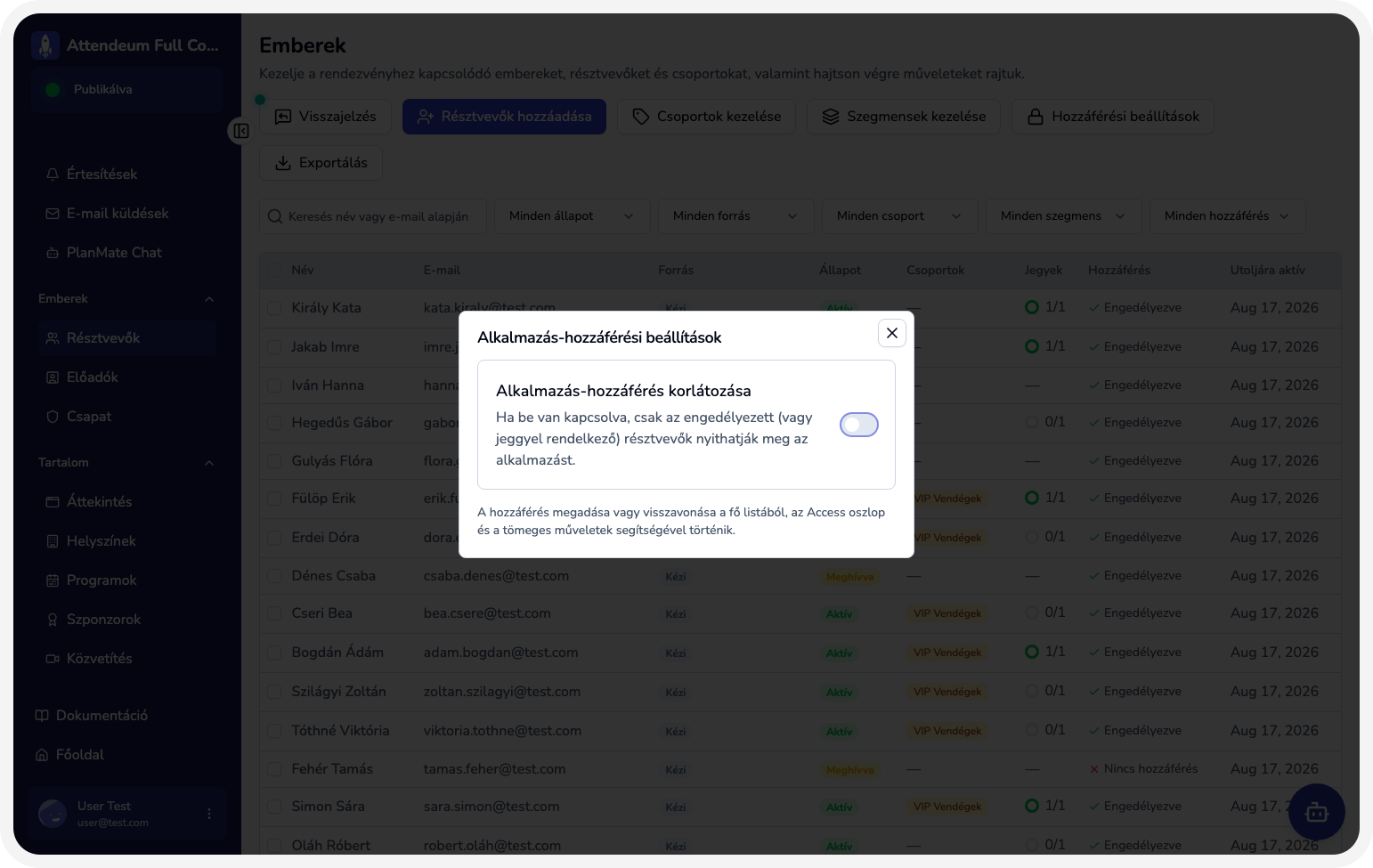 A “Hozzáférési beállítások” gombbal bekapcsolható az
alkalmazás-hozzáférés korlátozása: ha be van kapcsolva, csak az
engedélyezett (vagy jeggyel rendelkező) résztvevők nyithatják meg az
alkalmazást. A hozzáférés megadása vagy visszavonása a fő listából, a
Hozzáférés oszlop és a tömeges műveletek segítségével történik.
Résztvevő profilja
Egy névre kattintva megnyílik a részletes profil, ahol látható:- állapot, app-hozzáférés, regisztrált-e fiókkal
- Először látva, utoljára aktív, beléptetve dátumok
- csoporttagságok (és innen is adható új csoporthoz)
- jegyek, felhasználtság szerinti bontásban, és innen manuálisan is felhasználható egy jegy
- kitöltött űrlapok és a kitöltések tartalma
- elköteleződés: kedvencnek jelölt programok, feltett kérdések, adott értékelések
- egy idővonal, amely időrendben mutatja a legfontosabb eseményeket (Először látva, meghívva, beléptetve, jegy kapva/felhasználva, űrlap kitöltve)